





电脑开不了机,先分清是完全不通电、通电后没有画面,还是已经开始加载windows却进不去。电源、内存、显示连接和系统启动异常的处理方法不同。先做外部连接检查,再根据报警或屏幕提示继续,避免一上来就重装系统。
完全没有反应,先检查供电
确认墙面插座有电、插排开关已开,电源线两端插紧。台式机检查电源背面的开关;笔记本使用规格匹配的充电器,连接正确充电口后再试。接口破损、进液或有焦味时停止通电。
风扇转却没画面,先排除显示连接
确认显示器已开机,输入源对应实际插入的HDMI或DP接口。关机后重新插紧信号线,尝试另一根线或另一块显示器。风扇转动只说明部分电路有供电,不能证明已经通过开机自检。
出现启动设备错误,转查硬盘和启动项
出现“Reboot and Select proper Boot device”等提示时,电脑已经进入了固件启动流程。先关机拔掉不需要的U盘和移动硬盘,再进入BIOS检查系统盘是否被识别、启动项是否正确。不要按提示随意格式化硬盘。

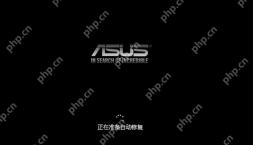
进入自动修复时,先等待检查结果
出现“正在准备自动修复”时,保持供电,先等系统完成检查。若长时间毫无变化或每次都回到修复界面,再使用恢复工具;不要在固件更新、系统更新仍有进度时反复断电。
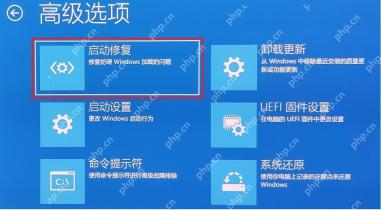
能进入高级选项,再尝试启动修复
在恢复环境中进入“疑难解答→高级选项→启动修复”,按提示运行一次并重新启动。需要BitLocker恢复密钥时先取得对应密钥。修复失败后记录提示,再按近期更新、还原点或硬盘检测结果处理。
根据故障阶段安排下一步
换回近期更换的内存或拔掉新接的外设后恢复,继续核对配件兼容性与安装。BIOS识别不到系统盘、硬盘异响或反复突然断电时,先保全资料并检修。仍处于完全不通电或无显示阶段时,Windows修复工具无法解决供电和硬件连接问题。






