





禁用usb root hub节电策略可解决笔记本插u盘卡死问题,需对所有usb root hub取消“允许计算机关闭此设备以节约电源”选项并重启;同时优先使用后置接口、清洁触点、轮换插拔方向、卸载异常存储驱动。
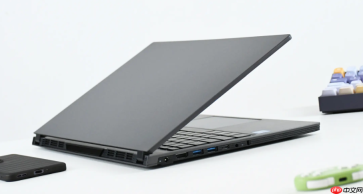
笔记本电脑一插U盘就卡死、鼠标不动、界面冻结,甚至拔掉U盘后系统才恢复正常,这类故障多由USB供电不稳、接口接触劣化或系统节电策略冲突引发,不是U盘坏了也不是电脑要报废,而是日常使用中积累的物理与配置隐患在特定时刻集中爆发。
禁用USB Root Hub节电策略
这是最常见也最有效的修复动作,Windows默认允许系统为省电而关闭USB控制器,但多数笔记本的USB供电本就临界,一旦被“智能”切断,U盘握手失败就会拖垮整个USB子系统。
右键【此电脑】→【属性】→【设备管理器】→展开【通用串行总线控制器】→逐个右键【USB Root Hub】→【属性】→切换到【电源管理】选项卡→【取消勾选“允许计算机关闭此设备以节约电源”】→点击【确定】。
注意:笔记本通常有3~5个USB Root Hub,必须对每一个都执行该操作,漏掉任意一个都可能在对应接口插U盘时再次触发卡死。
全部修改完成后重启电脑,再测试U盘插入反应。
优先使用后置/主板直连USB接口
前置USB接口通过机箱延长线连接主板,线路长、阻抗高、供电衰减严重,尤其在插拔大容量U盘或高速U盘(如USB 3.2 Gen1以上)时极易触发供电保护机制,导致整条USB链路挂起。
方法一:直接将U盘插入笔记本机身侧面或后部的USB接口(无扩展坞、无转接头),静待8秒观察是否识别;
方法二:若只有前置接口可用,改用带外接电源的USB 3.0 HUB,避免从主板取电;
方法三:拔下所有其他USB设备(键盘、鼠标、耳机等),仅保留U盘单设备测试,排除多设备争抢供电资源的干扰。
清洁USB接口与U盘金属触点
频繁插拔会让USB-A接口簧片疲劳松动,同时金属触点氧化、积灰会显著增加接触电阻——看似插紧了,实则信号传输断续,系统反复重试握手最终超时死锁。
第一步:关机并拔掉电源适配器;

第二步:用棉签蘸少量无水酒精(浓度≥99%),轻擦笔记本USB口内部金属簧片及U盘USB插头金手指,勿用力刮擦;
第三步:自然晾干2分钟以上,再通电插入测试;
【切勿使用橡皮擦反复擦拭U盘金手指,易磨损镀层,加速氧化】。
定期轮换U盘插拔方向与深度
长期固定角度、固定深度插拔,会使USB接口一侧簧片持续受力变形,另一侧松弛,造成单边接触、信号偏移。这种机械性劣化在半年以上高频使用后几乎必然发生。
① 插入时轻微左右晃动0.5mm再推到底;
② 拔出前先左右轻摇1–2次再垂直拔出;
③ 同一U盘每周至少更换一次插入方向(正向/反向旋转180°再插),利用不同簧片分担应力;
④ 避免在接口已明显松动时强行插入,此时应进入上一节执行清洁+检测,或考虑更换USB-C转接方案。
卸载异常USB大容量存储驱动
当U盘曾异常拔出(未安全弹出)、遭遇断电或病毒写入错误,其驱动残留可能污染USB枚举流程,后续任何U盘插入都会触发同一段错误驱动加载,直接卡死在设备初始化阶段。
右键【此电脑】→【管理】→【设备管理器】→展开【磁盘驱动器】和【通用串行总线控制器】→找到带黄色感叹号或名称含“USB Mass Storage”的设备→右键→【卸载设备】→勾选【删除此设备的驱动程序软件】→点击【卸载】;
拔出U盘→等待10秒→重新插入→系统自动重装干净驱动。







