





driver_irql_not_less_or_equal蓝屏通常由驱动冲突引发,需先进安全模式确认是否为驱动问题;若显示“microsoft基本显示适配器”,则显卡驱动极可能异常,应禁用并彻底卸载(勾选删除驱动软件),再关闭第三方控制面板自启;最后排查usb外设、显卡供电及内存混插等硬件冲突。
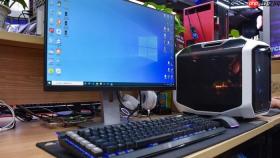
电脑驱动冲突引起死机时,系统常在高负载下突然蓝屏、重启或卡死,报错如“DRIVER_IRQL_NOT_LESS_OR_EQUAL”“DRIVER_POWER_STATE_FAILURE”,这不是硬件损坏的信号,而是驱动之间抢资源、版本打架的典型表现。
第一步:进安全模式锁定问题源头
开机时反复按F8(部分新主板需Shift+F8或连续按Esc),看到高级启动选项后选【安全模式】。能进去就说明是驱动级问题;进不去则跳到硬件排查环节。
进安全模式后,右键桌面→【显示设置】→滚动到底部点【高级显示设置】→【显示适配器属性】→切换到【驱动程序】页签,看是否写着“Microsoft 基本显示适配器”——如果是,说明原厂驱动已失效或被禁用,问题大概率出在显卡驱动上。
这一步必须做:右键开始按钮→【设备管理器】→展开【显示适配器】,右键你的显卡名称(如NVIDIA GeForce RTX 4070、AMD Radeon RX 7800 XT)→【禁用设备】。禁用后桌面可能变模糊或分辨率骤降,但不会蓝屏——【这是验证驱动是否真凶的关键动作】。
第二步:彻底卸载旧驱动,拒绝覆盖安装
回到设备管理器,右键同一块显卡→【卸载设备】→【务必勾选“删除此设备的驱动程序软件”】→确认卸载。不勾这个,旧驱动文件残留在系统深处,新驱动一装就冲突,三天内必复发。

卸完别急着装新驱动。打开Windows设置→【应用】→【启动】,把所有第三方显卡控制面板(如GeForce Experience、AMD Adrenalin)的开机自启全关掉——它们常偷偷加载旧服务模块,干扰干净安装。
重启电脑,让系统用纯基础显示驱动跑起来。此时如果死机消失,基本坐实是驱动问题;如果仍死机,说明可能有内存、供电或散热等底层硬件冲突,继续往下查。
第三步:硬件冲突排查(从易到难)
① 拔掉所有非必要外设:U盘、移动硬盘、打印机、USB扩展坞——只留键盘、鼠标、显示器。很多“死机”其实是USB控制器资源抢占导致的假性显卡报错。
② 检查显卡供电:关机断电→打开机箱→确认PCIe插槽旁的6pin/8pin供电线是否插紧。【松动一根线,显卡在高负载时就会瞬间掉电,触发DRIVER_POWER_STATE_FAILURE蓝屏】。用手轻压供电接口,听是否有“咔哒”入位声。
③ 内存混插排查:如果你加过新内存条,现在立刻拔掉新增的那根,只用原始内存启动测试。混插不同品牌、频率、时序的内存极易引发系统级不稳定,且错误日志常误报为显卡驱动问题。



