





电脑黑屏且完全无法开机,多数因内存、显卡或供电接口接触不良所致;需先静电释放(断电+长按电源键30秒),再清洁金手指、插紧24pin/cpu供电接口,并用最小系统法逐项排查故障源。
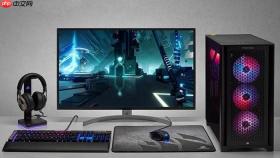
电脑黑屏且完全无法开机,多数情况并非主板或电源彻底损坏,而是内存、显卡、供电接口等关键部位存在肉眼难辨的接触不良——氧化层、灰尘堆积、插槽弹性下降都会导致通电失败。
先做静电释放与基础断电
拔掉主机电源线,笔记本还需取下电池。按住开机键持续30秒不松手,让主板残余电荷彻底释放。这一步能解决因静电锁死南桥或CMOS芯片导致的“假黑屏”。
等待2分钟后,重新接上电源(笔记本装回电池),再尝试开机。若风扇仍不转、无任何响应,说明问题不在静电层面,需进入硬件排查。
重点检查内存与显卡金手指
方法一:清洁内存金手指
关机断电后打开机箱侧板→取出所有内存条→用普通橡皮擦单向用力擦拭金手指表面(来回擦会刮伤镀层)→用软毛刷扫净橡皮碎屑→将内存条对准卡扣缺口,垂直用力下压直至两侧卡扣“咔嗒”自动弹起锁紧。
【必须确认卡扣完全闭合,仅靠手感压入但未锁死是常见黑屏原因】
方法二:测试显卡接触状态
若使用独立显卡,拔下显卡→用橡皮擦轻擦GPU金手指及PCIe插槽金属触点→检查显卡供电线(6pin/8pin)是否插到底并听到轻微“咔”声→重新插入显卡时确保尾部挡板螺丝孔对齐机箱挡板→拧紧固定螺丝。
提示:集成显卡用户可跳过此步;但若主板有核显输出口,建议拔掉独显后直接连接显示器测试,排除显卡本体故障干扰。
逐项验证供电接口是否插牢
第一步:检查24Pin主板主供电接口
这是最容易被忽略的接触不良点。找到主板底部宽大的24针ATX主供电接口→双手捏住插头两侧,垂直向外拔出→观察针脚有无弯曲、发黑或残留胶状物→用牙签缠绕酒精棉签轻轻探入插孔内壁旋转清洁→重新插入时听清“咔”一声,并确认插头边缘与主板完全贴平无翘起。
第二步:确认CPU供电接口(4Pin或8Pin)
该接口位于CPU散热器附近,常被遗忘。拔下后检查针脚是否缩进、插头卡扣是否断裂→插回时需对准方向(有防呆缺口),用拇指均匀施力推到底→手指按压插头四角,确认无晃动。

第三步:验证显卡额外供电(如有)
高端显卡需6pin或8pin辅助供电。检查电源端与显卡端是否都插紧→特别注意插头金属片是否被顶出变形→若插拔多次后手感变松,说明接口已磨损,必须更换电源线或整根电源线束。
最小系统法快速定位故障源
① 拆下所有非必要硬件:拔掉硬盘、光驱、所有USB设备、声卡、网卡等扩展卡。
② 仅保留:CPU+单条内存+主板+电源+集成显卡(或拆下独显后用主板视频口)。
③ 短接主板Power SW针脚(用螺丝刀金属端快速触碰两针1秒)强制开机,观察CPU风扇是否转动、主板诊断灯是否亮起。
④ 若风扇转但无显示,换插内存槽或更换内存条测试;若风扇不转,问题锁定在电源、主板或CPU供电线路。
⑤ 每次只加回一个硬件,加到哪一步黑屏重现,就说明该部件或对应接口存在接触或兼容问题。
处理电源接口氧化与松动
方法一:清洁主机背部电源输入口
关闭总闸→用强光手电照射主机背部圆形DC电源接口→若发现铜环发暗或有白色粉状物,用棉签蘸99%酒精反复旋转擦拭至反光→晾干5分钟后再通电。
方法二:加固松动的台式机ATX电源插座
部分老机箱电源插座固定螺丝已脱落,导致插头轻微晃动即断连。拆下机箱后盖→找到电源插座背面的两颗固定螺母→用尖嘴钳夹住螺母,同时用螺丝刀从正面拧紧固定螺丝→确保插座本体无前后位移空间。
方法三:替换电源线测试
找一根确认完好的同规格电源线(IEC C13/C14),替换原线开机。很多“黑屏”实为电源线内部铜丝断裂,外表完好但导电中断——这是最易被忽视的硬性故障点。


