





八成是外接设备干扰开机自检流程;需先清空所有非必需外设,仅留电源线开机,再逐个加回定位冲突源,重点排查usb拓展坞、带供电移动硬盘和老旧打印机三类高危设备。
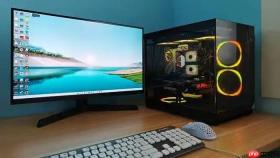
电脑黑屏开不了机,但主机风扇在转、电源灯亮着,这种“有电没显示”的状态,八成是外接设备干扰了开机自检流程——U盘、拓展坞、移动硬盘、打印机甚至一根劣质USB线,都可能让主板卡在POST阶段,屏幕始终不亮。
第一步:清空所有外设,只留电源线
拔掉键盘、鼠标、U盘、移动硬盘、打印机、网线、视频线(HDMI/DP/VGA)、USB-C拓展坞、读卡器、耳机……所有插在主机或笔记本上的非必需设备,【务必包括笔记本侧边的USB-C口和雷电口】;台式机还要确认主板后置I/O面板上没有隐藏的USB设备(比如RGB控制器);做完这一步后,静置10秒,再按电源键开机。
第二步:逐个加回设备,定位冲突源
如果清空后能正常点亮,说明问题确实在外设。现在开始“加法排查”:
① 先插回显示器视频线(确保接的是独立显卡输出口,不是主板VGA),开机测试;
② 若正常,再插回键盘+鼠标(优先有线设备,避开无线接收器);

③ 接着依次加入:USB网卡→U盘→移动硬盘→拓展坞→打印机;每加一个,都必须完整开机、进入桌面、停留30秒以上再关机,确认无黑屏才继续;【一旦某次加回后开机失败,立刻停手,这个设备就是罪魁祸首】。
第三步:重点盯防三类高危外设
方法一:USB拓展坞——拔掉坞本身,把坞上所有设备(键盘、硬盘、网卡)直接插主机原生USB口,再试;很多黑屏是坞的固件与主板USB控制器握手失败导致,不是设备本身问题。
方法二:带供电的移动硬盘/SSD盒——换用另一根数据线,或改用不带供电的USB-A口(避开USB-C或雷电口),有些硬盘盒的5V供电波动会触发主板保护性断显。
方法三:老旧打印机或扫描仪——这类设备常有未签名驱动或后台服务,在Windows启动早期抢占USB总线资源,导致显卡初始化失败;先物理断开,进系统后再装官方驱动。


