





垂直同步(vsync)是消除屏幕撕裂的根本方案,需在游戏内优先启用并重启生效;amd显卡应设“等待垂直刷新”为始终开启,配合freesync、帧率限制(90%刷新率)、高性能电源模式及禁用硬件加速等措施协同优化。
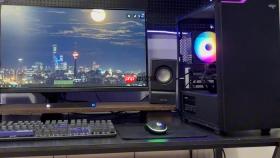
电脑屏幕撕裂是显卡输出帧率与显示器刷新节奏错位导致的视觉断裂,必须让两者在时间轴上严格对齐才能消除——不是简单调低FPS,而是建立帧提交的节拍约束。
游戏内直接启用垂直同步(最高优先级)
这一步绕过驱动层干扰,直接绑定渲染管线,生效最稳定。启动游戏→进入主菜单→点击“设置”或“选项”→切换到“图形”“画面”或“视频”子页→向下滚动查找标有【垂直同步、VSync、Wait for Vertical Refresh 或 同步刷新率】的开关项→将其设为“开启”→点击“应用”并【必须重启游戏】,否则设置仅加载进内存不写入渲染上下文。
AMD显卡:Radeon软件中强制“等待垂直刷新”
AMD将VSync功能命名为“等待垂直刷新”,该设置作用于驱动底层,对DirectX 12游戏尤其有效。方法一:全局启用→右键桌面→打开AMD Radeon Software→顶部导航栏点击“设置”→齿轮图标→“图形”→“图形高级”→找到“等待垂直刷新”→下拉设为【始终开启】→点击右上角磁盘图标保存。方法二:按游戏单独配置→顶部点“游戏”→确认左侧列表已识别目标游戏→点击该游戏→在“显示”区域中找到“等待垂直刷新”→设为【始终开启】→保存。注意:若选“应用程序控制”,实际执行权交还给游戏自身,而多数UWP架构游戏(如《原神》Windows版)会忽略该指令。

匹配帧率与刷新率的整数倍关系
第一步:确认显示器物理支持的最大刷新率→右键桌面→“显示设置”→“高级显示设置”→查看“刷新率”下拉菜单中的最高值(如144Hz),【不要依赖系统报告的“推荐刷新率”】,部分老旧驱动会错误锁定在60Hz;第二步:在Radeon软件“游戏”设置中,针对该应用启用“帧率限制器”,数值设为刷新率的90%(如144Hz屏设为129fps);第三步:进入Windows电源选项→将计划设为“高性能”→避免CPU降频拖慢帧间隔稳定性;第四步:在Radeon软件“设置”→“系统”中开启“Radeon Anti-Lag”,压缩输入到显示的端到端延迟,防止因响应滞后导致的帧堆积撕裂。
禁用GPU硬件加速改走CPU合成路径
部分摄像头或浏览器网页调用的WebRTC视频流,在启用GPU加速时会绕过系统标准合成管线,导致帧提交脱离VSync节拍。在Windows系统相机应用中→打开“设置 > 系统 > 显示 > 图形设置”→点击“浏览”→添加WindowsCamera.exe→将其图形性能偏好设为“省电”(即强制CPU软解);在Chrome中→地址栏输入chrome://settings/system→关闭“使用硬件加速模式(如果可用)”;在OBS Studio中→“设置 > 视频”→将“渲染器”从“Direct3D 11”改为Windows GDI。这一步操作起来很简单,直接把硬件加速关掉就行,但能强制回归由桌面窗口管理器统一调度的稳定合成路径。
启用FreeSync实现动态帧率协同
第一步:确认硬件兼容性→显示器需通过VESA认证支持FreeSync,显卡为RX 500系列或更新型号,线缆必须为DisplayPort 1.2及以上版本(HDMI需为2.1且显示器明确标注HDMI FreeSync支持);第二步:右键桌面→打开Radeon软件→切换至“显示器”选项卡→开启“FreeSync”开关并点击“应用”;第三步:进入Windows“系统→显示→高级显示设置”→将刷新率设定为最高可用值(如144Hz);第四步:重启电脑→返回Radeon软件确认状态栏显示“FreeSync:活动中”。实测表明,该组合在《赛博朋克2077》等高负载游戏中可消除98%以上撕裂帧。


