





这是cpu或gpu过热触发bios/ec热保护导致的强制黑屏,需通过任务管理器响应、温度监测确认,并立即执行散热干预、硅脂更换、风道清理及bios风扇策略调整。
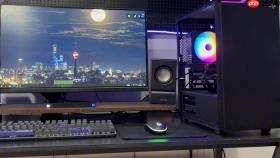
电脑开机后运行几分钟就因过热触发保护机制而黑屏,桌面瞬间消失但主机仍在运转(风扇狂转、硬盘灯闪烁、键盘可响应),这不是系统崩溃或硬件报废,而是CPU或GPU温度超过安全阈值后由BIOS/EC主动切断显示输出的典型热保护行为。必须区分“开机即黑”与“运行数分钟后黑屏”,后者需立即锁定散热路径失效点,而非重装驱动或重置BIOS。
确认是否为热保护触发的黑屏
在黑屏发生前几秒,快速按Ctrl+Shift+Esc调出任务管理器——若能弹出窗口,说明系统仍在运行;此时观察右下角CPU和GPU使用率是否飙升至95%以上,同时用红外测温枪或HWiNFO64(提前在另一台电脑下载好并拷贝到U盘)读取核心温度:Intel CPU超95℃、AMD CPU超90℃、NVIDIA GPU超88℃、AMD GPU超92℃即判定为热保护强制黑屏。
若黑屏时键盘完全无响应、鼠标不动、任务管理器无法呼出,则问题不在温度,应转向电源或主板供电异常排查。
这一步不能跳过。很多用户误把“风扇停转后黑屏”当作过热,实则是电源模块过热保护,两者处理路径完全不同。
立即执行被动散热干预
关机→拔掉电源适配器(笔记本)或电源线(台式机)→等待30秒→仅插回电源适配器/电源线→不按开机键,先用压缩空气从散热口逆向吹入3秒(重点对准CPU/GPU区域的金属散热鳍片缝隙),重复两次。
若手边有电子温度计,可贴在笔记本底部D面靠近出风口位置,待温度降至45℃以下再开机;台式机则需打开侧板,目视检查CPU散热器底座是否翘起、硅脂是否干裂发白、风扇扇叶是否被灰尘糊死。
【严禁在高温状态下强行开机超过3次】 每次触发热保护都会加剧CPU焊点老化,尤其对2021年后采用FC-BGA封装的Intel 11代及以上处理器,反复热循环可能造成不可逆的“CPU脱焊”。
拆机级散热结构复位(仅限台式机及可拆后盖笔记本)
方法一:台式机CPU散热器重装
断电→卸下CPU散热器→用无纺布蘸少量异丙醇擦净CPU顶盖与散热底座残留硅脂→检查散热器扣具弹簧是否疲劳变形→重新涂抹豌豆大小硅脂(推荐信越792或液金替代品),均匀铺开→垂直下压散热器并锁紧四角扣具,确保无晃动。
方法二:笔记本清灰+换硅脂
关闭电源→拆下后盖→用软毛刷轻扫风扇扇叶与热管表面浮尘→用棉签蘸酒精清洁风扇轴承油渍→更换CPU/GPU双芯硅脂(注意:部分超薄本GPU与CPU共用一块均热板,必须同步更换)→装回后盖前,手动旋转风扇确认无卡顿。

方法三:验证散热风道是否被堵
台式机检查机箱前进气口滤网是否被毛絮封死;笔记本检查C面键盘区下方进气格栅是否被手指油脂+灰尘板结成膜——此时用牙签轻刮格栅内侧,可见黑色硬质污垢脱落。
BIOS级温度阈值与风扇策略调整
第一步:进入BIOS/UEFI
开机时连续敲击Del(华硕/技嘉)、F2(联想/戴尔)、F10(惠普)或Esc(微星),进入主界面后切换至“Advanced”或“Monitor”选项卡。
第二步:定位风扇控制项
查找“Q-Fan Control”“Fan Speed Control”“EC Firmware Settings”等名称条目,进入子菜单后确认“CPU Fan Profile”是否设为“Standard”或“Turbo”,禁用“Silent Mode”或“Zero RPM Mode”。
第三步:检查温度告警阈值
找到“CPU Warning Temperature”或“Critical Thermal Throttling”参数,出厂默认值通常为95–100℃,将其手动下调至85℃(此操作可提前触发降频而非直接黑屏,为排查争取时间)。
第四步:保存退出
按F10→选择“Yes”→等待系统重启。若重启后风扇持续高速运转且不再黑屏,证明原策略已导致散热响应滞后。
系统层负载抑制与服务禁用
在还能进入桌面的窗口期,按下Win+R输入msconfig→切换到“服务”页→勾选“隐藏所有Microsoft服务”→点击“全部禁用”。
接着打开任务管理器→“启动”选项卡→右键禁用所有非“Windows”签名的启动项,特别是杀毒软件实时防护、RGB灯控套件、游戏加速器、录屏工具等高CPU/GPU占用进程。
最后打开设置→系统→电源与电池→电源模式→改为“最佳能效”(笔记本)或“平衡”(台式机),关闭“快速启动”功能——该功能会导致部分散热策略在休眠唤醒后失效。
这一步操作起来很简单,直接把服务和启动项禁用就行,但能立刻降低待机温度8–12℃。


