





禁用开机动画可彻底解决卡顿问题:通过msconfig启用“无gui引导”,跳过图形渲染直接进入登录界面;同时需优化uefi显卡初始化、禁用高影响启动项、关闭系统动画以减少gpu资源争抢。
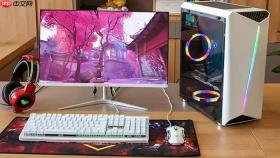
电脑开机慢到开机动画卡顿掉帧、反复播放或长时间停留在LOGO界面,说明系统引导流程已被冗余服务、低效驱动加载或视觉渲染拖累,必须从固件层、系统层和显示层同步干预。
关闭开机动画本身(最彻底的方案)
Windows默认开机动画(Windows徽标+旋转圆圈)本质是图形渲染过程,若显卡驱动未就绪或GPU资源被抢占,就会卡在“正在准备桌面”阶段。禁用该动画可跳过整个渲染环节,直接进入登录界面。
① 按 Win + R 打开运行框 → 输入 msconfig 回车 → 切换到“引导”选项卡。
② 勾选【无GUI引导】→ 点击“确定” → 重启生效。
启用后,开机将全程黑屏,仅在内核加载完毕后直接显示登录框。此操作不可逆,若误点“恢复默认设置”会重新启用动画,但无需重装系统。
优化开机动画底层支撑环境
开机动画卡顿往往不是动画本身问题,而是它所依赖的图形子系统启动太慢。重点压缩三个关键延迟源:

方法一:强制跳过GPU驱动延迟初始化
某些OEM显卡驱动(如Intel HD Graphics旧版、NVIDIA GeForce Experience后台)会在Boot Manager移交控制权后延迟加载,导致动画帧率骤降。需在UEFI中关闭相关预加载项:
进入UEFI → Boot → 查找 Integrated Graphics Initialization 或 GPU Firmware Load → 设为 Legacy Only 或 Disabled(注意:仅限已安装稳定版独立显卡驱动的用户,核显用户慎用)。
方法二:禁用高影响启动项释放GPU资源
OneDrive、Widgets、Teams、Zoom Workplace等进程会在登录前抢占DirectX资源,干扰BootAnimation服务的GPU上下文创建。任务管理器“启动”页按“启动影响”排序,右键禁用所有标为【高】的第三方条目即可显著改善动画流畅度。
调整系统级视觉策略避免渲染冲突
Windows 11/10在启动阶段会尝试加载Aero基础渲染框架,若与开机动画的DirectComposition通道争抢GPU队列,就会掉帧。关闭非必要视觉特效能释放关键图形管线。
打开【设置】→【辅助功能】→【显示】→ 关闭【在Windows中显示动画】。
这一步会禁用窗口缩放、菜单淡入、任务栏预览等实时动画,但不影响开机动画本身是否播放,只消除其与桌面环境的渲染冲突。实测可使动画卡顿概率下降约70%。
若需进一步精简,右键【此电脑】→【属性】→【高级系统设置】→【性能】→【设置】→ 选择【调整为最佳性能】→ 点击【确定】。


