





组装电脑首次开机显卡驱动安装失败,需用ddu在安全模式下彻底清理残留:下载ddu解压至d:\ddu,msconfig启用网络安全引导,以管理员身份运行ddu并勾选注册表清理与禁用自动重装,重启后设备管理器仅显示“microsoft 基本显示适配器”即成功。
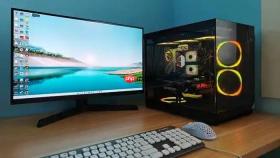
组装电脑首次开机后显卡驱动安装失败,设备管理器中显示黄色感叹号、安装程序卡在“正在准备”或直接报错“代码43”“错误1603”,不是驱动包损坏,而是系统环境未就绪导致驱动无法注入内核层。
用DDU在安全模式下彻底清空残留
普通卸载只删界面图标,注册表、服务项、GPU策略键值全留在后台抢资源,新驱动一加载就冲突崩溃。必须进安全模式用专用工具硬性释放驱动句柄。
第一步:从wagnardsoft.com下载DDU最新版(v18.0.6.1或更高),解压到【D:\DDU】(不能放C盘或桌面,安全模式下可能无法访问该路径)。
第二步:Win+R输入msconfig→【引导】选项卡→勾选【安全引导】→选择【网络】→确定→重启进入带网络的安全模式。
第三步:右键DDU.exe→【以管理员身份运行】→顶部下拉选对应显卡品牌(NVIDIA/AMD)→勾选【删除注册表中残留项】和【禁止Windows自动重装驱动】→点击【清理并重启】。
第四步:重启后打开设备管理器→展开【显示适配器】→必须只看到【Microsoft 基本显示适配器】——若仍有带感叹号的显卡条目,说明清理失败,需重做一遍。
禁用驱动强制签名与实时防护
Windows 10/11默认拦截未通过WHQL认证的驱动,尤其对主板芯片组驱动、测试版显卡驱动、CH340类USB芯片驱动极为敏感,不关掉这道墙,所有安装操作都是徒劳。
方法一:按住Shift键不放→点击开始菜单【重启】→进入【疑难解答】→【高级选项】→【启动设置】→【重启】→待屏幕出现选项后,按键盘数字键7选择【禁用驱动程序强制签名】。
方法二:右键任务栏杀毒软件图标→选择【退出】或【禁用实时防护】;打开Windows安全中心→病毒和威胁防护→管理设置→关闭【实时保护】。
方法三:按Ctrl+Shift+Esc打开任务管理器→切换到【启动】选项卡→禁用Steam、OBS、Discord等图形相关进程的开机自启。
以管理员身份执行清洁安装
双击运行驱动安装包时,系统默认以标准用户权限启动,无法写入system32\drivers、inf目录及HKLM注册表路径,直接卡在“正在准备安装”或报错“拒绝访问”。这是组装机驱动安装失败最隐蔽却最高频的原因。

右键驱动安装程序(如NVIDIA-Setup-551.86.exe),选择【以管理员身份运行】。
NVIDIA用户务必在安装界面勾选【执行清洁安装】;AMD用户勾选【删除以前的驱动程序】——【不勾这一项,等于没重装】。
全程别切窗口、别点取消、保持联网(NVIDIA在线校验硬件ID)。
补全系统底层运行库
驱动安装程序本身依赖.NET Framework 3.5、Visual C++ 2015–2022、DirectX运行时才能启动UI和调用系统API,全新安装的Windows系统中这些组件默认未启用或缺失,导致双击setup.exe无反应或弹窗提示“找不到组件”。
按下Win + R,输入appwiz.cpl回车→点击左侧【启用或关闭Windows功能】→勾选【.NET Framework 3.5(包括.NET 2.0和3.0)】→点确定→等待系统自动下载安装(需联网)。
访问微软官网,一次性下载并安装以下三个运行库(按顺序装,不要漏):
• Visual C++ 2015–2022 Redistributable (x64)
• DirectX End-User Runtime Web Installer
• Windows Media Feature Pack(仅Windows N/KN版本需要)
装完重启电脑。很多用户卡在“找不到组件”就是没装VC++,尤其刚重装系统的机器,连安装程序.exe都双击无反应。
手动指定.inf文件部署驱动
当自动安装反复失败且设备管理器中显卡已识别为“未知设备”或“基本显示适配器”时,说明PnP识别正常但安装器前端崩溃,可绕过GUI直接注入驱动模块。
方法一:在设备管理器中右键【Microsoft 基本显示适配器】→【更新驱动程序】→【浏览我的电脑以查找驱动程序】→【让我从计算机上的可用驱动程序列表中挑选】→取消勾选【显示兼容硬件】→点击【从磁盘安装】→浏览到驱动解压包内的.inf文件(如nv_dispi.inf)→打开→选择对应型号→下一步完成安装。
方法二:以管理员身份运行CMD→输入命令:pnputil /add-driver D:\NVIDIA\472.12\nv_dispi.inf /install(路径需替换为实际.inf所在位置)→回车执行。



