





显卡塞不进机箱主因是长/厚/高任一维度超限,需实测三围与机箱参数比对;解决方法包括拆风扇罩省空间、移挡板、锯硬盘架,或斜插法、垫铝片等针对性调整。
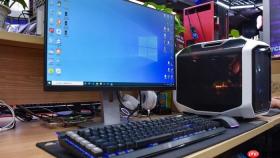
组装电脑时显卡塞不进机箱,不是显卡坏了也不是机箱废了,而是物理尺寸硬冲突——机箱标称限长260mm,你手里的微星魔龙RTX 5070长338mm,差这78mm,硬压会顶弯PCIe插槽卡扣、刮花主板背板、挤爆CPU散热器鳍片。
先确认到底是哪一维卡住
别急着拆挡板或掰机箱。把显卡平放桌上,用卷尺量三处:长度(从金手指末端到挡板最外沿)、厚度(含散热器最大凸出点)、高度(从PCB底面到散热器顶部)。再打开机箱侧板,对照说明书或官网参数页,查清该机箱的三项硬指标:【显卡限长、限厚、限高】。很多用户只看长度,结果发现是双风扇显卡厚50mm,而机箱只支持2.5槽(≤45mm),风扇直接撞上硬盘架。
拿手机电筒斜照机箱背部开口边缘,观察显卡挡板是否能自然贴合——若左侧翘起、右侧凹陷,说明是挡板变形而非机箱问题;若挡板完全平整却卡在开口中间,大概率是机箱内部走线槽、SATA支架或电源仓凸起结构挡路。
显卡太长:优先裁减非关键结构
方法一:拆掉显卡风扇保护罩
微星魔龙这类三风扇卡,外壳塑料罩常比PCB板多伸出5~12mm。用十字螺丝刀卸下背面4颗小螺丝,轻轻撬开罩壳——这一步能省下最多12mm空间,且不影响散热效能。注意别弄丢卡扣小弹簧,否则风扇震动会变大。
方法二:移除机箱内非必要挡板
查看机箱背部,显卡上方或下方是否还留有空余PCIe挡板?拧掉对应位置那块金属片(通常仅1颗螺丝),腾出纵向空间。有些紧凑型M-ATX机箱靠这个法子硬塞进330mm显卡,但要确保拆下的挡板后续换成磁吸式防尘盖,否则灰尘直灌。
方法三:锯掉机箱硬盘架前端

若显卡尾部被2.5寸硬盘托架挡住,且该托架当前未使用,可用钢丝锯沿托架前端垂直切掉15mm——切口朝向机箱内部,避开主板供电区域。切完用锉刀磨平毛刺,否则装显卡时会刮伤PCB涂层。这步不可逆,动手前拍照存档。
显卡太厚:调整安装顺序与支撑点
第一步:拔掉所有机箱前置接口线(USB3.0、音频、RGB)→松开机箱右侧面板固定螺丝→将侧板向外轻掰5°,制造临时横向间隙;
第二步:把显卡以15°仰角斜插入PCIe插槽,先让金手指三分之二滑入,再缓慢压平显卡本体;
第三步:显卡主体到位后,立刻用M3×6mm螺丝从机箱内侧穿入挡板孔位,先手动旋入2圈固定姿态——此时若发现挡板某侧悬空,说明厚度超限,必须退回第二步,改用更小仰角重试;
第四步:确认挡板四角全部嵌入机箱卡槽后,再交叉拧紧螺丝(左上→右下→左下→右上),每颗只加半圈力矩。【切忌先拧死一侧再拧另一侧,否则挡板扭曲会拉扯PCIe插槽焊点】。
显卡太高:避开顶部结构干涉
部分ITX或迷你M-ATX机箱在CPU散热器正上方预留了“显卡抬升区”,但微星魔龙高50mm,刚好蹭到机箱顶板加强筋。此时不要锯顶板——先拆下CPU散热器风扇,仅保留散热底座,显卡插入后再装回风扇;若仍干涉,则用0.8mm厚铝片垫在显卡背部金属挡板与机箱顶板之间,铝片需剪成U形包裹挡板上沿,既隔离又导热。
这一步操作起来很简单,直接把铝片塞进去就行。但要注意:铝片不能覆盖显卡供电模块或显存颗粒区域,否则影响散热。


