





屏幕撕裂根本原因是显卡帧率与显示器刷新率不同步,表现为上下错位、横纹滚动;需先设为原生分辨率,再匹配最高刷新率,并启用v-sync或g-sync/freesync同步技术。
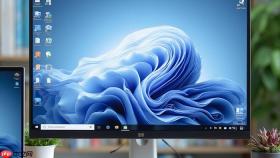
屏幕撕裂表现为画面上下错位、横纹滚动或动态内容拖影,根本原因是显卡输出帧率与显示器刷新率不同步;调整分辨率本身不能直接消除撕裂,但错误的分辨率设置会干扰EDID信息读取,导致系统误配刷新率或禁用VRR功能,从而诱发或加剧撕裂现象。必须先确保分辨率设为原生值,再协同调节刷新率与同步技术。
确认并设为显示器原生分辨率
这一步是后续所有操作的前提,非原生分辨率会迫使显卡插值缩放,破坏帧时序稳定性。右键桌面空白处→选择“显示设置”→向下滚动至“缩放与布局”区域→点击“显示分辨率”下拉菜单→【必须选择标有“(推荐)”的选项】→点击“应用”→在弹出提示中点击“保留更改”。若列表中无“(推荐)”项,说明系统未正确识别显示器,需进入下一步排查。
检查并匹配刷新率
分辨率设对后,撕裂仍存在,大概率是刷新率未设到显示器支持的最高值,或与帧率严重不匹配。
方法一:通过Windows高级设置调整
在“显示设置”页面继续向下滚动→点击“高级显示设置”→确认当前选中的是目标显示器(多屏时务必点中对应缩略图)→在“刷新率”下拉菜单中【选择显示器背面标签或说明书标注的最高原生刷新率,如144Hz、165Hz】→点击“应用”→保留更改。
方法二:绕过系统限制启用显卡面板控制
右键桌面→打开“NVIDIA 控制面板”/“AMD Radeon 设置”/“Intel Arc Control”→进入“显示”→“更改分辨率”(NVIDIA)或“显示器”→“刷新率”(AMD)→勾选“启用自定义刷新率”(如可见)→手动输入与显示器规格一致的数值→应用并测试。注意:若输入非法值(如200Hz用于仅支持165Hz的显示器),可能触发黑屏,需等待15秒自动回退。
启用垂直同步或可变刷新率(VRR)
仅调分辨率和刷新率还不够,必须启用帧同步机制。

第一步:开启垂直同步(V-Sync)
在显卡控制面板中找到“3D 设置”→“管理3D设置”(NVIDIA)或“图形”→“GPU 功能”(AMD)→将“垂直同步”设为“开启”→点击“应用”。该操作强制GPU等待显示器完成一帧扫描后再提交下一帧,可消除撕裂,但可能增加轻微输入延迟。
第二步:启用G-SYNC/FreeSync(如硬件支持)
确认显示器OSD菜单中已开启G-SYNC(NVIDIA)或FreeSync(AMD)→回到显卡控制面板对应栏目→勾选“启用G-SYNC”或“启用FreeSync”→【必须同时在显示器端和显卡端开启,缺一不可】→应用后重启测试。此方式比V-Sync更优,能动态匹配帧率与刷新率区间,彻底杜绝撕裂且不显著增加延迟。
排查线材与驱动问题
步骤一:更换视频线缆
使用HDMI 2.0或DisplayPort 1.4及以上认证线缆直连主机与显示器,禁用扩展坞、分屏器等中间设备。劣质或老化线材会导致EDID通信失败,使系统默认降级为60Hz+1920×1080,无法启用高刷与VRR。
步骤二:更新显卡驱动
右键“开始”按钮→选择“设备管理器”→展开“显示适配器”→右键显卡名称→“更新驱动程序”→“自动搜索更新的驱动程序软件”→安装完成后重启电脑。旧版驱动常存在VRR握手协议缺陷,2026年主流厂商已修复DP 1.4a下的G-SYNC兼容性问题。
步骤三:重置显示器OSD设置
按显示器物理按键调出OSD菜单→找到“系统设置”或“重置”选项→选择“恢复出厂设置”→确认执行。部分显示器在用户误调“动态对比度”或“运动插帧”后,会干扰VRR信号协商,重置可清除异常配置。


