





根本原因是显卡帧率与显示器刷新率失步,须先在windows 11中设为最高无星号刷新率,再依显卡品牌启用g-sync compatible或freesync并配合精准帧率限制,同时禁用系统动画保障帧率稳定。
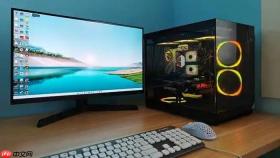
电脑屏幕出现上下错位、动态画面断裂的撕裂感,根本原因是显卡输出帧率(FPS)与显示器刷新率(Hz)长期失步,比如显卡狂输出120帧,而显示器固执地只刷60次/秒,结果一帧被硬生生拆成两半显示。必须让两者节奏对齐,而不是靠软件强行“堵”或“拖”。
在Windows 11中直接设置显示器最高刷新率
这一步是所有后续优化的前提,如果系统连144Hz选项都看不到,说明硬件链路没被正确识别,后面开G-Sync或调帧率全是空谈。
1、右键桌面空白处 → 选择“显示设置” → 左侧点“系统”,右侧点“显示” → 滚动到底部点击“高级显示”。
2、确认顶部显示的是你正在使用的那台显示器(多屏用户尤其注意);若下拉列表里有多个设备,务必选中目标显示器编号。
3、在“选择刷新率”菜单中,只选择不带星号(*)的选项——带星号的表示当前分辨率下该刷新率超带宽,Windows会自动降级分辨率,你点它就等于主动放弃高清。
4、选中120Hz、144Hz或165Hz后点击“应用”,屏幕短暂黑屏约1秒;若画面恢复稳定无闪烁、无偏色,立刻点“保留更改”;超时未操作将自动回退。
用NVIDIA控制面板启用G-Sync Compatible并限帧
适用于已确认显示器支持G-Sync Compatible(查NVIDIA官网列表为准)、且使用DisplayPort线直连的用户。此方案不启用V-Sync,响应延迟低,却能根治撕裂。
方法一:启用自适应同步
1、右键桌面 → “NVIDIA 控制面板” → 左侧“显示” → “设置 G-SYNC”。
2、勾选“启用 G-SYNC、G-SYNC Compatible” → 在下方勾选“全屏模式”(窗口模式需额外开启“允许在窗口模式下启用G-SYNC”)。【必须用DP线连接,HDMI无法触发该功能】
3、点击“应用”保存。
方法二:配合精准帧率限制
1、仍在NVIDIA控制面板 → 左侧“管理3D设置” → “程序设置”选项卡 → 点击“添加” → 选择你的游戏或视频软件进程(如“steam.exe”“obs64.exe”“zoom.exe”)。
2、将“垂直同步”设为“关闭”,把“最大预渲染帧数”改为1(降低输入延迟),再找到“帧速率限制”项,设为比显示器刷新率低2~3帧(如144Hz显示器设141 FPS)。

3、重启对应软件,撕裂消失的同时操作跟手性明显优于开V-Sync。
通过AMD Radeon软件开启FreeSync并校准帧率
AMD平台用户无需纠结G-Sync兼容性,只要显示器标称支持FreeSync(含Premium/Pro),且用DP线连接,即可原生启用。
第一步:激活显示器端FreeSync
进入显示器OSD菜单 → 找到“Adaptive Sync”“FreeSync”或“Variable Refresh Rate”选项 → 设为“开启”。不同品牌路径差异大,AOC在“游戏”子菜单,LG在“图像设置”里,三星在“Eco Solution”下隐藏较深。
第二步:在Radeon软件中绑定
1、右键桌面 → “AMD Radeon Software” → 顶部切换到“显示器”标签页。
2、确认右侧“FreeSync”开关为蓝色开启状态;若显示“不可用”,检查DP线是否插稳、显示器电源是否重启过、驱动是否为24.8.1及以上版本。
3、点击右上角磁盘图标保存,此时FreeSync已生效,但仅当帧率落在显示器声明的VRR区间内才起作用(例如标称48–144Hz,低于48帧仍会撕裂)。
第三步:用Radeon GPU Metrics实时监控
按Ctrl+Shift+O呼出性能叠加层 → 查看“FPS”与“Refresh Rate”两行数值:理想状态是二者实时贴合波动,最大偏差≤±3Hz;若刷新率恒定60Hz不动,说明FreeSync未激活或帧率超出区间下限。
禁用Windows动画释放GPU资源保帧率稳定
Win11默认开启大量透明、缩放、任务栏动画,这些后台渲染持续占用独显显存和核显GPU周期,导致游戏帧率忽高忽低,间接加剧撕裂——即使开了G-Sync,帧率抖动过大也会突破VRR区间。
1、按Win+R输入sysdm.cpl → 回车 → 切换到“高级”选项卡 → “性能”区域点“设置”。
2、在“视觉效果”中,取消勾选:“启用透明效果”“动画控件和元素”“任务栏动画”“在窗口中显示阴影”四项;保留“平滑屏幕字体”可选。
3、点击“应用”→“确定”,无需重启,注销当前用户即可生效。


