





想给迅雷网盘app加全局安全锁、防止别人随便查看你的云盘内容,直接去设置里找云盘锁或者账号与安全选项就行,给云盘访问加上密码、指纹或者系统级的安全验证,之后每次打开云盘都要过验证,才算真正把安全锁配置完成。
开启安全锁
第一步:打开迅雷网盘APP,点底部「我的」页面,右上角就能看到设置按钮,点进去就能找到账号与安全、云盘锁这些和隐私防护相关的入口。
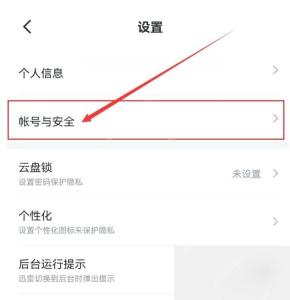
第二步:直接点进云盘锁选项,跟着页面提示选你要用的验证方式,可以设数字密码、手势密码,也可以开指纹或者面容这类系统自带的生物验证。注意别用1234、6666这种太简单的重复数字当密码,起不到防护作用。
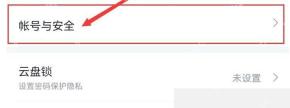
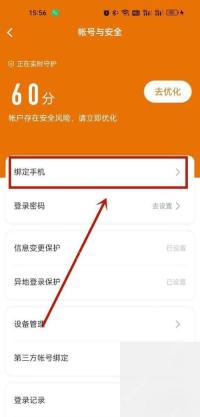
第三步:设置完云盘锁之后,再切回账号与安全页面,核对下登录密码、已登录设备列表、异地登录保护这些功能有没有正常开启,别只给本地APP加了锁,账号本身的防护没跟上。

结果核验
设置完直接退出云盘页面,再重新点进去,如果系统自动弹出密码、手势或者生物识别的验证界面,就说明全局安全锁已经生效,能正常保护你的隐私文件了。
隐私保护建议
| 只担心身边人拿到你手机乱翻云盘文件 | 优先设置云盘锁就够用 |
| 怕自己的迅雷账号被陌生人异地登录 | 除了云盘锁之外,同步检查账号与安全、设备管理的相关设置 |
| 你的手机本身支持指纹或面容解锁 | 优先用系统验证,能减少之后忘密码的麻烦 |
注意云盘安全锁不能替代账号密码防护,要是手机丢了、收到异地登录提醒,或者你收到的验证码不小心泄露了,第一时间修改迅雷账号的主密码,把不是你自己在用的登录设备全部下线。
刚设置完安全锁别着急退出去,当场退出云盘界面再重新进一次,确认验证弹窗真的会弹出来。要是只走完设置流程不复测,很可能出现配置没保存上的问题,你还以为已经开了防护。
全部操作做完之后,可以多走一遍反向校验:从你设置完的最后一页点返回,一层层退到APP首页,再重新点进云盘锁的设置入口,确认刚才选的验证状态是正常开启的,这样比只看一次验证弹窗要稳妥得多。



