





迅雷网盘app里的云端文件,本身在手机上没有对应的本地路径,只有你把文件下载、取回到手机之后,才会生成实际的本地存储位置。要找这个路径,先去app设置里查看下载目录,再打开系统文件管理器就能定位到对应文件夹。
查看存储路径
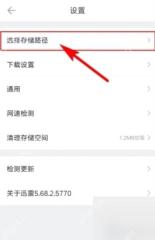
第一步:打开迅雷网盘APP进入设置页面,找到存储路径、下载设置这类相关入口,这里设置的就是文件取回手机后默认的保存位置。
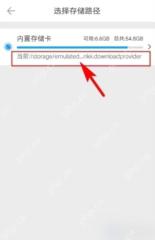
第二步:点进存储路径页面,直接就能看到当前的下载目录。如果界面显示的路径不完整,就点进上一级目录,把完整的文件夹层级都看全。
第三步:切回手机自带的文件管理器,顺着刚才查到的路径一层层点开对应文件夹,就能确认刚下载或取回的文件是不是已经存到本地了。

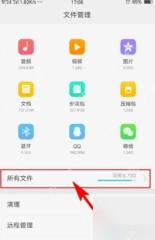
完成检查
能在APP设置里看到明确的下载保存位置,同时在文件管理器里顺利找到对应的文件,就说明你已经成功确认了本地存储路径。
云端路径和本地路径的区别
云盘文件默认是存在远程服务器上的,手机里的APP只会显示文件列表,不会占用本地存储空间。只有你主动执行下载、取回或者缓存操作之后,文件才会真正写入手机本地,占用手机的存储容量。查路径的时候别光看云盘里显示的目录名,要以实际下载时设置的保存位置为准。
| 未下载的云盘文件 | 只能在 APP 内查看云端目录 |
| 已取回到手机 | 可以在存储路径和文件管理器里找 |
| 电脑端下载 | 查看电脑客户端的下载保存位置 |
要是你在文件管理器里看不到目标目录,大概率是系统隐藏了APP的私有目录,或者文件根本没成功取回到本地。这种情况先回到迅雷网盘重新点一次下载,等下载完成之后再顺着保存路径检查一遍。
操作完之后建议多核对一次:从你打开的最终文件夹退回到上一级,再重新从APP设置入口进一遍存储路径页面,确认路径和文件都正常存在,比只看一次结果要稳妥得多。



