快手占用的手机空间主要分三类:临时缓存、可清理数据、维持app正常运行的核心数据。想安全腾出空间,优先用快手自带的清理功能,别一上来就去系统设置里点「清除数据」,不然很可能直接退出账号,所有本地设置也会被重置。
从快手侧栏进入“设置”
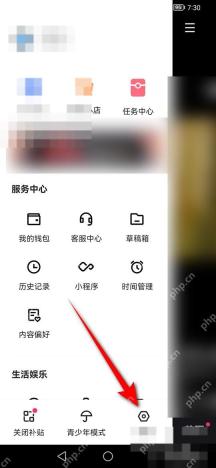
打开快手,点进「我」的页面,点右上角的三条横线图标,再点侧边栏最底部的齿轮图标就能进到设置页。旧版快手的侧边栏是从首页左上角点开的,入口位置不一样,但后续操作都要先进入设置页面。
打开“存储空间”
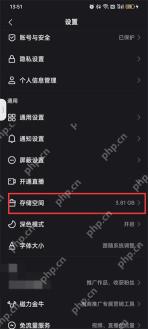
在设置页往下滑找到「存储空间」选项点进去,等容量统计全部跑完。这里显示的就是快手当前的实际占用情况,如果数值还在变动,别着急连续点清理按钮。
先清理“临时缓存”
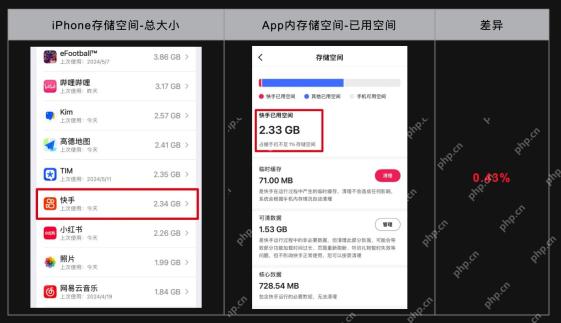
在存储空间页找到「临时缓存」,部分版本直接显示为「缓存」,点右侧的清理按钮就行。这部分都是刷视频时产生的临时文件,清完不会影响账号正常使用,之后再浏览相关内容时,部分资源会重新下载。

快手数据助手 SocialDataX
下载
用于快手数据助手、快手热榜、快手内容研究、作品研究、作品详情、评论分析、评论回复分析、达人数据和达人作品。覆盖 Kuaishou / Kwai short-video research,来自 SocialDataX 社媒数据助手。
再按需管理“可清数据”
缓存清完之后快手占用空间还是很大的话,再点进「可清数据」页面查看。这里面大多是非必要资源,清理后部分页面打开会重新加载,之前下载的特效或素材也可能需要重新下载。注意草稿、本地作品和已下载内容和缓存不是一回事,删除前一定要逐项确认,提前做好备份。
系统清理只点“清除缓存”
安卓用户还可以走系统路径:设置→应用管理→快手→存储占用,这里面只点「清除缓存」就行。「清除数据」会直接重置App的所有本地状态,不能当普通的空间瘦身按钮用。iPhone没有系统级的单独清缓存按钮,优先用快手内置的清理功能,只有确认账号、草稿和本地文件都已经妥善备份处理完了,再考虑卸载删除App。