





微信占十几gb,不全是没用的缓存。缓存可以放心清理,聊天记录、存过的图片、视频和文件一旦删掉,大概率没法恢复。先在微信里把存储占用的分类看明白,再决定动哪部分。
进入微信存储空间
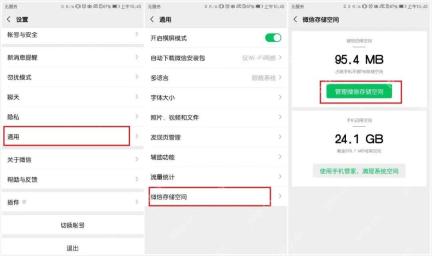
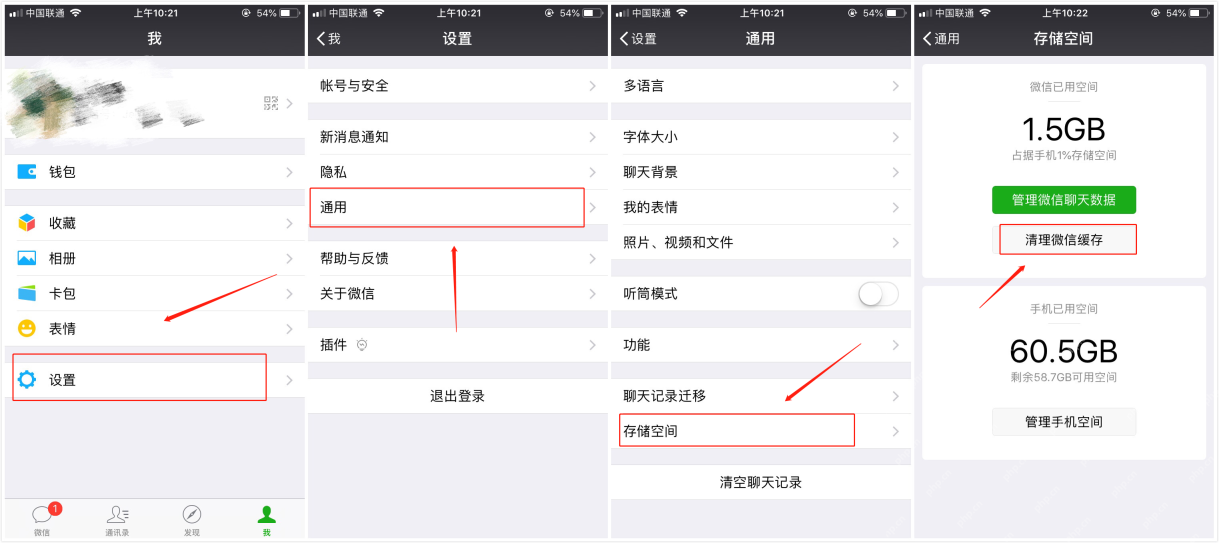
打开微信,依次点「我」-「设置」-「通用」-「存储空间」。旧版本这里可能显示「微信存储空间」,新版直接叫「存储空间」。等微信把占用容量统计完再操作,统计过程中显示的容量数字还不准,后续还会变动。
先清理“缓存”
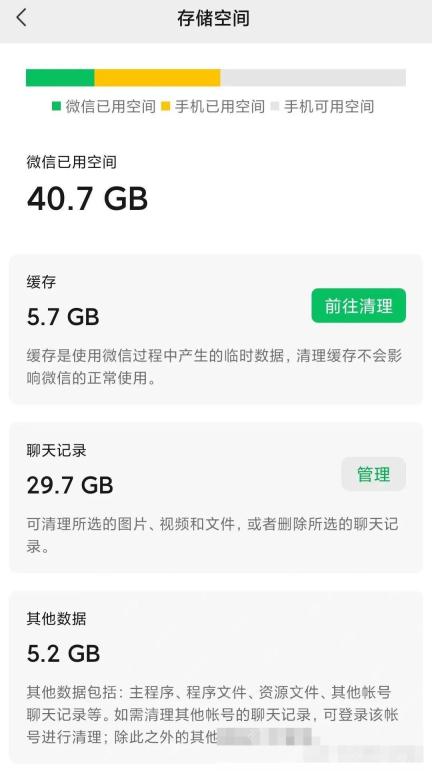
在存储空间页面找到「缓存」选项,点旁边的「清理」或者「前往清理」就行。缓存是平时用微信产生的临时数据,清理后完全不影响微信正常使用,之前加载过的常用图片和页面再次打开时顶多重新下载一遍。

微信公众号推文写作助手
下载
微信公众号推文写作与发布助手。支持深度文章撰写(1500+ 字)、智能配图搜索、API 配置引导、草稿箱上传、一键排版等全流程功能。 每篇文章默认 1500 字以上,配备 1 张相关配图(放在第一段后),包含清晰的分段标题结构。
再按类型处理占空间内容
缓存清完之后如果微信占用空间还是很大,再进入聊天记录或数据管理页,按收藏、朋友圈、小程序、视频号等分类挨个核对。只勾选确定再也不需要的数据,重要聊天里的原图、视频和文件先提前保存到手机本地或者电脑上。要是页面只显示删除入口,没明确标出要删的内容范围,直接返回就好,别图省事一次全选。
系统设置里的“清除数据”不要乱点
安卓系统应用详情页里的「清除缓存」通常只会删掉临时文件,但「清除数据」会直接重置微信的本地状态,风险要高得多。iPhone里的「卸载App」和「删除App」也不是一回事。没有确认聊天记录已经迁移或者备份完成前,别靠卸载重装微信腾空间。



