





用迅雷网盘app不小心删了文件也不用慌,先点进「我的」页面,或者在云盘工具分类里找到回收站,选中要找回的误删文件点恢复就行,等文件重新出现在原来的目录或者你指定的文件夹里,才算真的恢复完成。
恢复误删文件
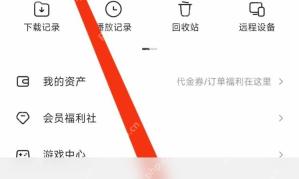
第1步:打开APP点进「我的」页面,找到回收站入口。误删之后尽量早点操作,迅雷网盘的回收站文件是有存放时限的,拖太久可能就自动清掉了。
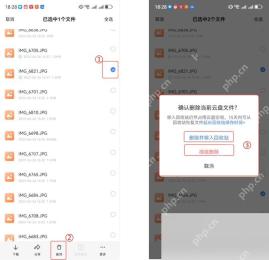
第2步:进入回收站后,就能看到之前删掉的所有文件。系统弹出的删除确认框里会区分移入回收站和彻底删除,操作恢复的时候千万别点彻底删除按钮,不然文件直接就从回收站清走了。
第3步:勾选你要找回的目标文件,点恢复按钮,之后切回之前存这个文件的云盘目录或者文件夹,检查下文件是不是已经重新显示出来。

完成状态
要是你之前删掉的文件重新出现在云盘文件列表里,而且可以正常打开、播放、下载或者分享,就说明这次恢复操作完全成功了。
恢复失败怎么办
要是打开回收站找不到要恢复的文件,一般是三种情况:文件已经超过回收站的最长保留时限、之前手动做过彻底删除操作,或者现在登录的账号根本不是当初存储这个文件的原账号。排查的时候先确认登录账号对不对,再核对回收站的保留规则,搜下文件名关键词试试。
| 删除并移入回收站 | 仍有机会恢复 |
| 彻底删除 | 一般无法在普通页面找回 |
| 超过保留期 | 需要看页面是否还提供恢复入口 |
恢复的时候建议优先挑最重要的单个文件先试,确认流程没问题之后再处理其他的,别一口气批量恢复大量无关文件。等文件回到原目录之后,最好按名称或者修改时间排个序,检查下所有内容是不是完整。
全部操作做完之后可以多做一步校验:从当前的文件页面退到上一级,再重新点进对应的文件夹入口,确认刚才恢复的文件还在列表里,比只看一次恢复成功弹窗要稳妥得多。



