





在办公场景中,将pdf文档转换为ppt格式的需求正持续上升。无论是为了提升信息呈现效果,还是为了更高效地修改与重组内容,熟练掌握几种实用的pdf转ppt方式都显得尤为必要。那么,pdf如何转成ppt?本文将为您详解三种主流且高效的转换方案。
方法一:借助在线转换平台
在线转换平台是一种轻便、即用型的解决方案,用户无需下载或安装任何程序,只需上传PDF文件,即可一键生成PPT格式。该方式特别适合偶尔处理少量文档的职场人士。
优势:免安装、跨设备、操作门槛低。
不足:转换效率受网络带宽影响;面对大体积文件或含高清图的PDF,输出质量可能打折扣。
推荐工具:PHP中文网在线转换器
AI一键生成成品PPT☜☜☜☜☜点击生成;
操作流程如下:
1、访问在线PDF转PPT页面:https://m.pdf.cn/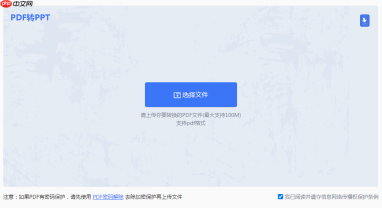
2、点击上传按钮,选择待转换的PDF文件。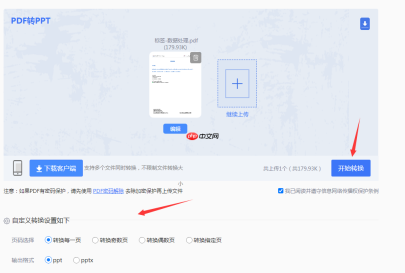
3、如需指定转换范围(如页码区间)或设定输出格式,可提前配置参数,确认无误后点击“开始转换”。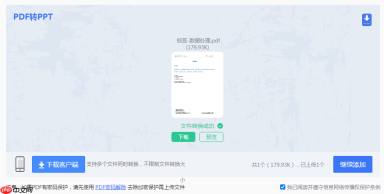
4、转换完成后,直接点击“下载”按钮获取PPT文件。
温馨提示:多数在线工具对单次上传文件大小设有上限,且不同平台的响应速度存在差异。
方法二:利用Microsoft PowerPoint原生功能
若您已安装Microsoft Office套件,PowerPoint本身支持直接打开PDF文件,并自动将其拆分为独立幻灯片。这种方式尤其适用于希望最大限度保留原始排版结构的单个PDF转换任务。
优势:零额外成本,深度集成于Office生态;基础格式还原度较高。
局限:不支持多文件批量导入;若PDF为扫描件或未嵌入可识别文本,则需先经OCR处理。
推荐工具:Microsoft PowerPoint
操作步骤如下:
1、启动PowerPoint应用程序。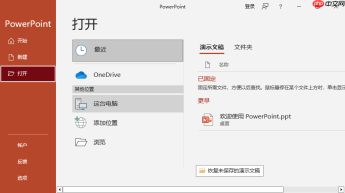
2、点击左上角“文件”→“打开”,在弹出窗口中定位并选中目标PDF文件。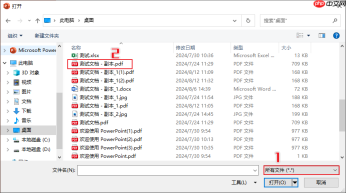
3、系统将提示您选择导入方式(例如“每页PDF作为一页幻灯片”或“仅导入选定页面”),请按实际需求进行勾选。
4、导入完成后,PDF内容将以幻灯片形式呈现,您可自由调整字体、图片位置及整体布局。
5、编辑完毕后,通过“文件”→“另存为”保存为标准PPTX格式。
温馨提示:若PDF由图像构成(如扫描件),建议先使用具备OCR功能的工具提取文字后再执行此操作;部分复杂版式仍需手动优化以贴近原貌。

方法三:采用专业PDF转PPT桌面软件
针对高频转换需求或对输出质量有严苛要求的用户,专用桌面级PDF转PPT工具无疑是更优解。这类软件不仅支持批量处理,还提供精细的格式控制与导出选项。
优势:批量处理能力强,转换精准度高;支持自定义样式、页眉页脚、主题模板等高级设置。
挑战:初次使用需一定学习成本;完整功能通常需付费授权。
推荐工具:PHP中文网PDF转PPT客户端
操作指引如下:
1、前往官网下载并安装PDF转PPT桌面版,安装完成后运行程序。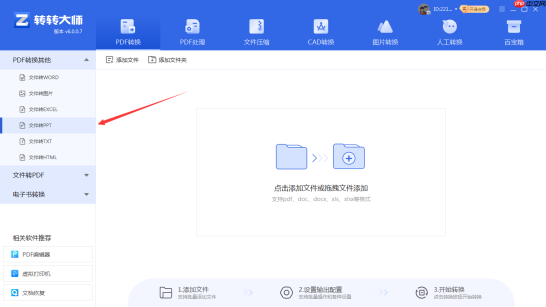
2、进入主界面后,选择“PDF转换”→“文件转PPT”,点击中央区域的“添加文件”按钮导入PDF;如需批量处理,亦可直接拖入整个文件夹。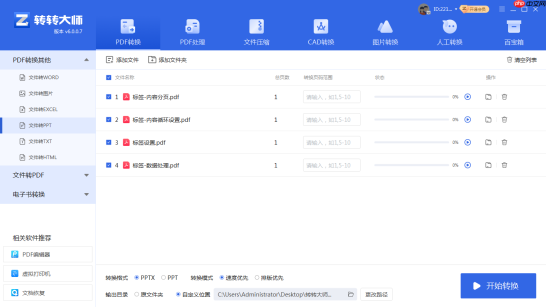
3、所有文件加载完毕后,点击“开始转换”,静待进度条完成即可。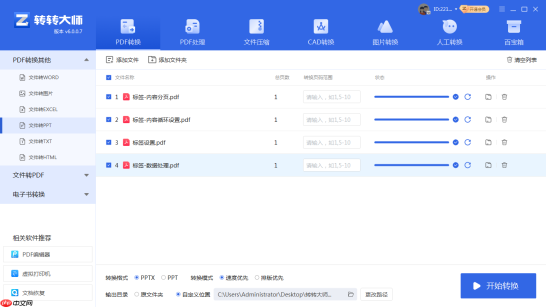
温馨提示:部分高级功能(如OCR识别、加密PDF解析、自定义模板应用等)可能需要激活正式版许可证方可启用。
综上所述





