





在日常工作和学习中,我们常常需要将pdf文档中的数据提取并转为excel格式,以便开展筛选、计算、图表分析等操作。但面对市面上五花八门的工具,不少人既担心收费门槛高,又怕操作复杂或识别不准。别着急——本文为您系统梳理4种真正免费、实测可用的pdf转excel方法,涵盖网页端、桌面端、系统原生功能及专业阅读器方案,助您按需选择、高效落地。
方法一:在线PDF转换网站(轻量快捷,即开即用)
无需安装、不占内存,适合临时处理单个文件或小批量任务。推荐使用稳定可靠的转转大师在线工具(已通过SSL加密认证,隐私不落地)。
操作步骤:
1、打开在线PDF转Excel网址:https://m.pdf.cn/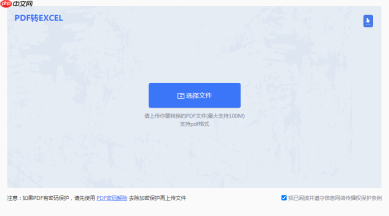
2、点击“选择文件”,上传待转换的PDF文档。
3、根据需求设置页码范围、输出格式(xls/xlsx)、是否启用OCR(适用于扫描件)。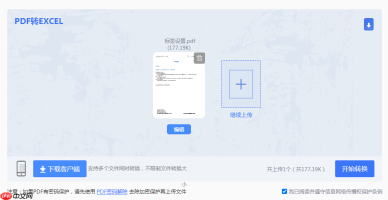
4、确认无误后点击“开始转换”,系统自动解析并生成结构化表格。
5、转换完成后,一键下载Excel文件至本地,建议立即核对关键字段与行列对齐效果。
✅优势:零部署、支持手机浏览器访问、部分平台提供基础OCR识别 ⚠️注意:敏感文件建议避开公共网络上传;大文件(>50MB)建议先压缩或改用本地软件
方法二:转转大师PDF转换器客户端(批量高效,还原度高)
专为高频办公用户设计,支持多文件夹批量导入、自定义输出路径、保留原始表格边框与合并单元格逻辑。
操作步骤:
1、前往官网(https://m.pdf.cn/。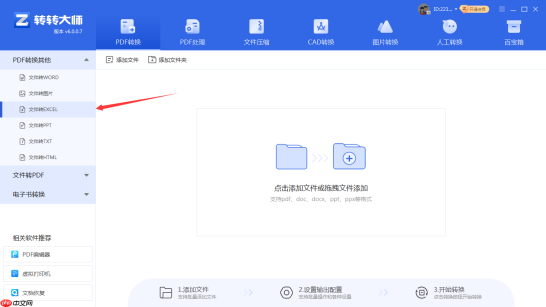
2、启动软件,选择【PDF转换】→【文件转Excel】,支持拖拽或“添加文件夹”快速载入多个PDF。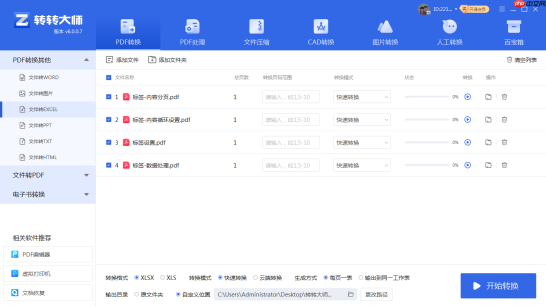
3、可统一设定输出格式、保存位置及是否启用智能表格识别引擎。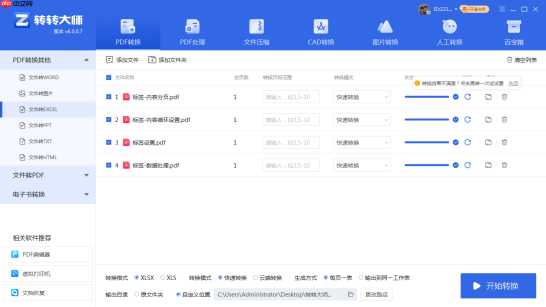
4、点击“开始转换”,进度可视,完成后支持一键预览与导出。
✅优势:本地运算更安全、批量处理效率突出、对复杂表格结构兼容性强
⚠️注意:免费版无水印无页数限制,但高级OCR功能需登录账号激活(仍免费)
方法三:Adobe Acrobat Reader(精准识别,专业首选)
虽为阅读器,但其内置导出模块依托Adobe底层PDF解析引擎,在还原矢量表格、字体样式及跨页表头方面表现优异(尤其适配标准电子版PDF)。
操作步骤:
1、下载并安装官方正版Adobe Acrobat Reader DC(免费版已含基础导出功能)。
2、用Acrobat Reader打开目标PDF文件。
3、顶部菜单栏点击【工具】→【导出PDF】(部分版本显示为右侧工具栏图标)。
4、在导出类型中选择【电子表格】→【Microsoft Excel工作簿】。
5、若为扫描件PDF,请勾选【使用OCR识别文本】并指定语言(如简体中文),再点击【导出】。
6、设置保存路径,完成导出。
✅优势:原生支持PDF坐标系识别、对Adobe标准文档兼容性极佳、数字格式保留率高
⚠️注意:不支持Mac系统OCR识别;扫描件需确保分辨率≥300dpi以保障识别准确率
方法四:Microsoft Excel原生导入功能(系统级集成,零成本)
适用于Windows平台Microsoft 365或Excel 2019及以上版本,无需额外插件,直接调用“获取数据”通道实现PDF表格智能加载。
操作步骤:
1、打开Excel软件(确保为Windows系统且版本达标)。
2、点击【数据】选项卡 →【获取数据】→【从文件】→【从PDF】。
3、浏览并选中目标PDF文件,Excel将自动扫描全部嵌入表格,以导航窗格形式列出可选对象。
4、勾选所需表格,点击【加载】,即可将结构化数据直接导入新工作表。
5、支持后续刷新——当源PDF更新后,在Excel中右键数据区域选择【刷新】即可同步最新内容。
✅优势:完全免费、支持动态刷新、数字与日期格式识别精准、无缝衔接Excel生态
⚠️注意:仅限Windows平台;无法处理图像型PDF(即扫描件),需配合OCR工具预处理
?小结建议:

- 紧急单次处理 → 选在线工具;
- 批量日常办公 → 首推转转大师客户端;
- 追求高保真还原 → Adobe Acrobat Reader更稳妥;
- Windows用户长期使用 → Excel原生导入是最省心的零成本方案。
无论哪种方式,转换后务必人工抽检关键行、列、公式与数值精度,确保数据可信可用。


