





win11 风扇一直转,很多时候不是风扇自己坏了,而是后台应用、浏览器标签页、同步盘和更新任务把 cpu、内存一直顶在中高位。处理顺序别反过来,先找是谁在后台跑,再去动电源模式和厂商风扇策略,效率最高。
先按 CPU 排序
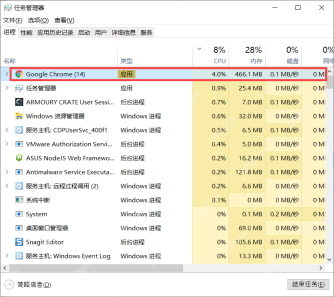
按 Ctrl + Shift + Esc 打开任务管理器,停在 进程 页后先点 CPU 列标题排序。要是最上面长期挂着浏览器、下载器、同步盘或某个启动器,那基本就是风扇一直拉高的第一嫌疑人。
再按内存排序
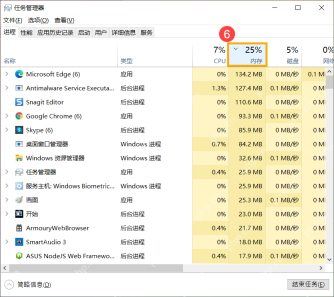
接着再点 内存 列标题排序。很多机器不是瞬时 CPU 爆掉,而是后台挂了太多常驻软件,导致系统一直在内存、磁盘和索引之间来回折腾,风扇也就停不下来。
把电源模式切回平衡
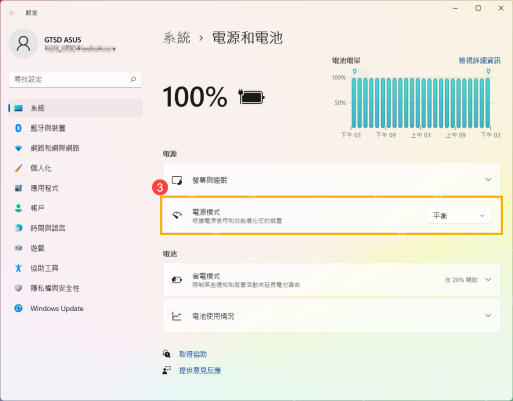
如果你只是办公、开网页、写文档,不需要长期满功率运行,就打开 设置 > 系统 > 电源和电池 > 电源模式,把当前模式切回 平衡。开着高性能或最佳性能时,后台任务会更积极抢资源,风扇也会更早介入。

Windows 桌面自动化技能,支持鼠标控制(移动/点击/拖拽/滚轮/截图)、键盘输入(文字输入/按键/组合键)、窗口管理(查找/聚焦/最大化/最小化/关闭/移动)、截图并发送文件。提供两种截图方式:Python pyautogui 截图(集成在自动化流程中)和 PowerShell + .NET 零依赖截图(支持区域截图和多显示器)。当用户需要自动化 Windows 桌面操作、控制鼠标键盘、管理窗口、执行 GUI 自动化任务、截图发送文件时使用。
再把风扇策略降一档
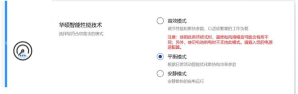
像华硕、联想、惠普、微星这类笔记本,很多还会在自带控制中心里额外管理风扇策略。进入品牌工具后,优先把模式从 高效 或 全速 改成 平衡 或 安静,别让系统电源模式和 OEM 风扇策略同时拉满。
别把所有后台都一刀切
处理这类问题的重点,是把不需要常驻的下载器、剪辑器、云同步和开机自启清掉,而不是把杀毒、输入法、显卡驱动一类关键组件乱结束。要是你把可疑项都关了、切回平衡后风扇还是低负载满转,那就要继续检查积灰、散热器和 BIOS 风扇曲线了。


