





win11 想开启文件历史记录自动备份,最稳的入口还是 搜索“文件历史记录” > 打开控制面板里的文件历史记录 > 选择驱动器 > 高级设置。只要先把外接硬盘或可用网络位置接好,再把备份频率设定好,系统就会按周期自动备份桌面、文档、图片这些常用位置。
先搜索“文件历史记录”,别在设置首页盲找
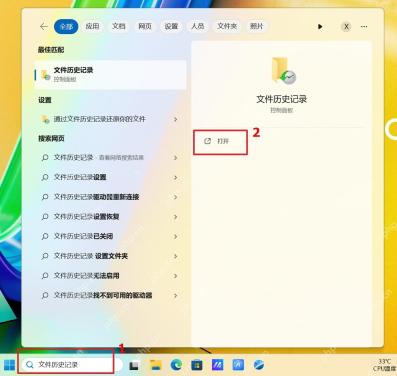
按开始键后直接输入 文件历史记录,打开控制面板里的对应项目。Win11 现在的“备份”设置页和旧控制面板会互相跳转,但要真正选驱动器、看高级设置,走文件历史记录这个入口最快。
先选好备份驱动器,再确认自动备份已经接管
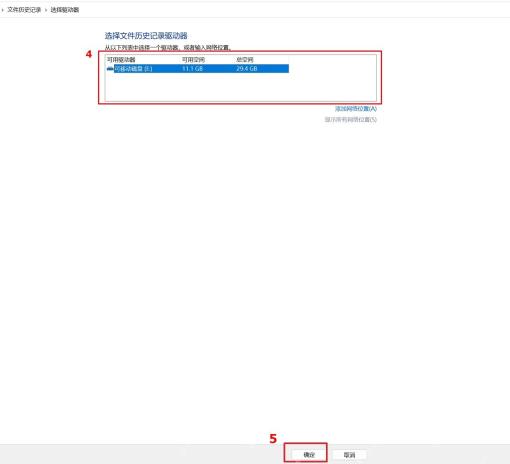
进入文件历史记录后,点击 选择驱动器,把你准备用来备份的移动硬盘、U 盘或网络位置选中,再点 确定。如果是外接盘,先确保它已经接到电脑上,不然这一步只会看到空列表。
再进“高级设置”把自动备份频率和保留时长调清楚
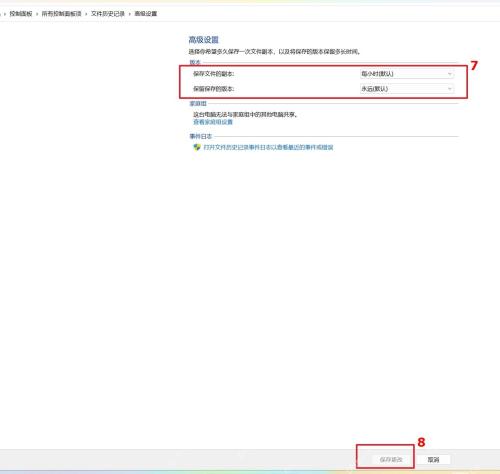
驱动器选好后,继续点左侧的 高级设置。这里可以直接决定“每多久保存一次副本”和“保留备份多久”;如果你只是日常办公机,通常按小时备份就够用,没必要设得过于频繁。

windows-shell
下载
Windows 命令行编码与兼容规范。涵盖 GBK/UTF-8 编码、PowerShell/pwsh 互操作、Python/Node.js、Git 配置及代码生成规则。适用于 Windows 10/11 + MSYS2/Git Bash 环境下的所有命令行操作。
第一次开好后,别忘了手动跑一轮试备份
全部设置完成后,建议先手动执行一次备份,再去目标磁盘里确认有没有生成文件历史记录目录。这样后面真要恢复文件时,你不会等到出事了才发现驱动器其实没选对或者根本没开始写入。


