





win10 文件历史记录找不到驱动器时,先检查备份盘是否连接、网络共享是否可达,再重新选择备份目标。不要一看到报错就初始化或格式化磁盘,这些操作可能影响已有文件,而且不能解决单纯的路径或连接问题。
先区分已关闭与设备未识别
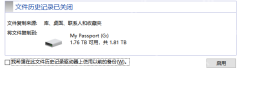
重新连接外接盘,必要时换一个 USB 接口,并在“此电脑”确认能打开它。在控制面板进入“系统和安全 > 文件历史记录”,核对“将文件复制到”是否显示正确的设备和容量。若设备已列出但状态是“文件历史记录已关闭”,说明还要启用备份,不能直接判定磁盘丢失。
网络备份重新指定可写入的共享目录
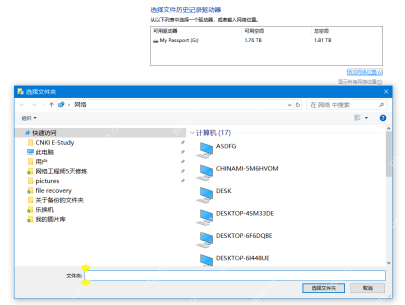
使用 NAS 或共享文件夹时,先在资源管理器测试原共享路径和登录凭据。随后在文件历史记录左侧选择“选择驱动器”,点击“添加网络位置”,选择有写入权限的共享文件夹。仅在“网络”中看到电脑名称还不够,需要能进入具体共享目录;普通网盘网页地址不能直接代替该路径。
恢复连接后手动执行一轮备份
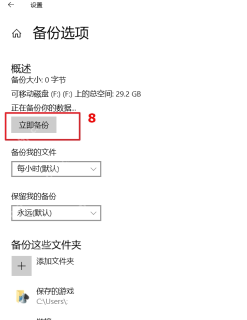
确认外接盘或共享位置可用并已重新选定后,回到“设置 > 更新和安全 > 备份 > 更多选项”,点击“立即备份”。也可以在控制面板的文件历史记录中点击“立即运行”。等待完成后核对上次备份时间和所需文件,不能只根据按钮可以点击就判断已恢复。

系统也识别不到磁盘时
若“此电脑”仍没有设备,可打开磁盘管理只查看是否检测到磁盘、是否脱机或缺少盘符。盘内有重要数据而状态显示异常时,先停止写入并排查硬件或数据问题,不要直接点“初始化”或“格式化”。如果目标盘已经更换,再停止使用旧驱动器并重新选盘,避免配置一直指向旧设备。





