





win10 普通复制粘贴无需额外打开剪贴板窗口。如果希望查看多条复制记录,可以在系统设置中开启“剪贴板历史记录”,再按 win+v 调出面板。下面介绍的是本机历史功能,跨设备同步可以按需要另行设置。
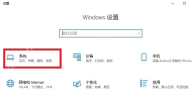
打开 Windows 设置中的系统
按 Win+I 打开设置,点击“系统”。也可以从开始菜单点击设置图标进入。若只是要粘贴刚复制的内容,直接使用 Ctrl+V;只有需要查找多条复制项目时,才需要继续设置历史记录。
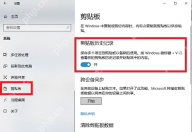
开启剪贴板历史记录
在系统设置左侧向下找到“剪贴板”,将右侧“剪贴板历史记录”切换为“开”。开启后复制两段不同的文字,再在文本输入框中按 Win+V,检查是否能看到新记录并选择粘贴。历史功能不会把启用前丢失的复制记录重新找回。
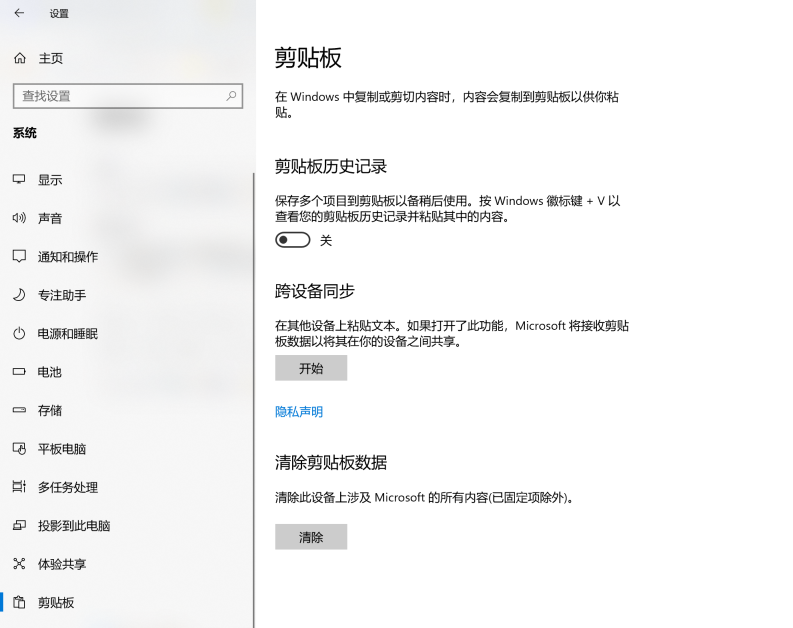
需要停用时清理并关闭历史记录
不再需要保存历史时,仍可回到“系统 > 剪贴板”,点击“清除剪贴板数据”下的“清除”,并将“剪贴板历史记录”设为“关”。普通清除会保留固定项目;有敏感的固定内容时,应先在 Win+V 的项目菜单中单独删除,再关闭历史功能。

没有开关或 Win+V 无响应时
先按 Win+R 输入 winver 核对版本:剪贴板历史记录由 Windows 10 1809 引入,较早版本可能没有这一入口。也可用设置搜索“剪贴板”定位。如果开关被组织策略管理,应联系管理员;不要为打开普通历史功能直接修改不明注册表项。关闭历史功能后,Ctrl+C 和 Ctrl+V 等普通复制粘贴仍然可以使用。





