





已经为 win10 文件历史记录选好备份盘后,还需要设置备份周期、文件夹和保留期限。它会按计划保存纳入范围的个人文件版本,不会自动把电脑上的每个目录、所有软件和系统配置都备份下来。
调整备份频率与版本保留期限
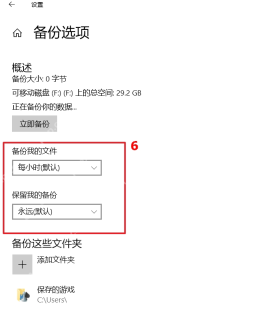
进入“设置 > 更新和安全 > 备份 > 更多选项”。在“备份我的文件”中选择周期,例如每小时;在“保留我的备份”中选择适合备份盘容量的期限。文件改动频繁可缩短间隔,但仍要保证备份盘连接稳定且空间充足。
核对需要定期备份的文件夹
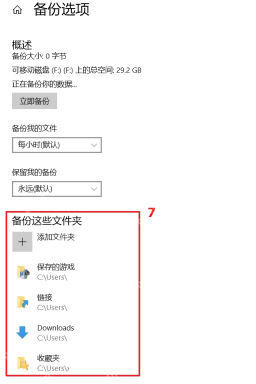
向下检查“备份这些文件夹”,需要新增时点击“添加文件夹”,选取实际存放资料的位置。不要只看默认列表就认为所有个人文件已经覆盖;另存到其他分区的工作目录需要逐项核对,也应检查“排除这些文件夹”是否误排除了重要资料。
执行备份并核对上次备份时间
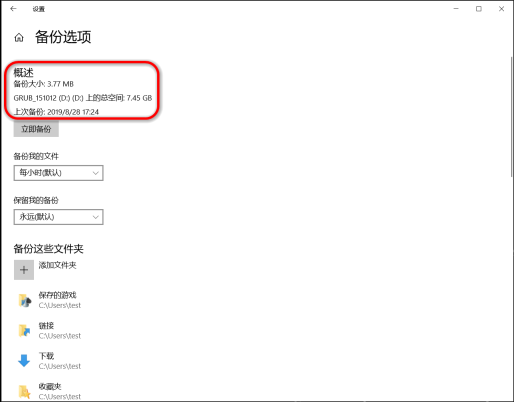
回到备份选项顶部点击“立即备份”。等待任务完成后,检查概述中的备份大小和“上次备份”时间是否更新到本次操作附近;只有开关开启或设备已连接,不能证明这一轮已成功保存文件。

用历史版本验证备份范围
保持备份盘连接,在备份选项中点击“从当前的备份还原文件”,浏览需要的目录和历史日期,确认能找到已备份的文件。若要测试还原,可通过还原窗口的选项选择其他位置,避免覆盖当前同名文件。离线时无法写入外接备份盘,应重新连接后再执行一次备份并核对结果。





