





win10 里“看不到后缀名”和“看不到隐藏项目”常常是一起出现的,因为它们都在文件资源管理器的 查看 这一层。微软当前文件资源管理器文档也还是这条路线,所以最省事的做法就是一次把这两个开关都打开,再去文件夹选项里做一遍兜底确认。
先打开文件资源管理器
点任务栏上的黄色文件夹图标,或者直接按 Win + E 打开文件资源管理器。后面的隐藏项目和文件扩展名,都在这里的 查看 选项卡下面,不需要额外装第三方工具。

先把“隐藏的项目”勾出来
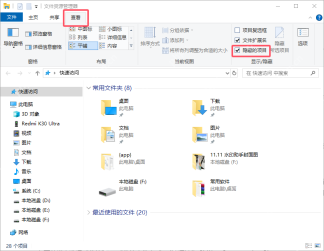
进入任意文件夹后,切到 查看 选项卡,先把 隐藏的项目 勾上。这样 AppData、ProgramData 之类平时藏起来的目录就能先露出来,排查路径和清理残留时会方便很多。
再把“文件扩展名”一起打开
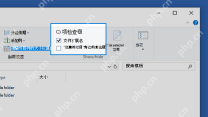
同一个位置继续把 文件扩展名 也勾上。勾完以后,像 .txt、.zip、.jpg、.bat 这类真实后缀就会直接显示出来,不容易再把不同类型的文件看混。

windows-shell
下载
Windows 命令行编码与兼容规范。涵盖 GBK/UTF-8 编码、PowerShell/pwsh 互操作、Python/Node.js、Git 配置及代码生成规则。适用于 Windows 10/11 + MSYS2/Git Bash 环境下的所有命令行操作。
勾完还不生效,再去文件夹选项做兜底
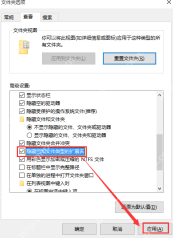
如果你勾完以后后缀还是没显示,就打开 文件夹选项 > 查看,把 隐藏已知文件类型的扩展名 取消勾选。这个设置没关干净时,资源管理器看起来像是已经打开了扩展名,实际却还在帮你藏常见后缀。
显示出来以后,别顺手乱改后缀
文件扩展名显示出来,不代表可以随便把 .txt 改成 .bat、把 .jpg 改成 .png。显示的目的主要是让你看清真实文件类型,真要改格式,最好走另存为或专门转换工具会更稳。





