





win10 想把一台已经装好的打印机共享给另一台电脑,微软现在仍然强调两边都要先满足几个前提:在同一个局域网、网络类型是专用、文件和打印机共享已开启。主机端把打印机共享出来以后,另一台电脑再通过共享路径手动连接,成功率会比盲搜设备更高。
先把主机端的共享前提准备好
打印机接着的那台主机,先确认它能正常打印,再到 设置 > 设备 > 打印机和扫描仪 > 管理 > 打印机属性 > 共享 勾上 共享此打印机。同时还要在高级共享设置里打开 网络发现 和 文件和打印机共享,并记住这台电脑名和打印机共享名。
在另一台电脑上按名称选择共享打印机
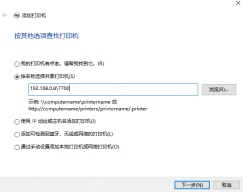
到了要接收打印机的那台 Win10,上添加打印机向导后优先走 按名称选择共享打印机,直接输入 \电脑名打印机共享名。如果你知道主机的固定 IP,也可以临时写成 \192.168.x.x共享名,但名字和斜杠一定要写对。
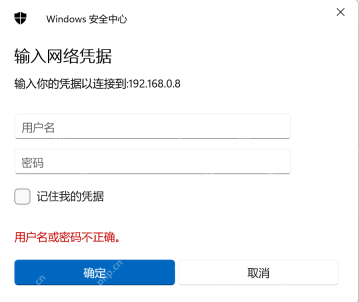
弹出网络凭据时,输入共享主机的账号密码
如果主机开着密码保护共享,这里会弹出网络凭据窗口。要填的是 共享主机 上的用户名和密码,不是你当前这台客户端自己的 PIN,也不是浏览器密码管理器里存的任意账号;凭据填错的话,打印机名可能看得到,但安装就是过不去。

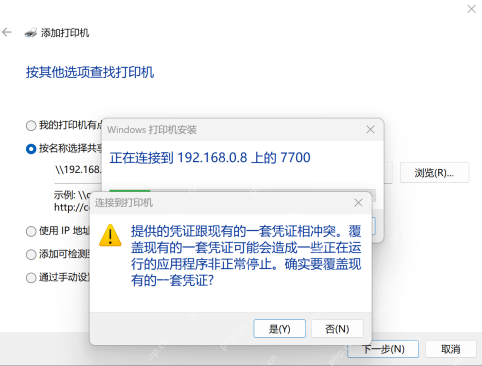
出现凭据冲突或操作失败时,先回头查共享和同网段
如果系统提示已有凭据冲突、操作失败,或者明明能找到主机却连不上,优先检查两件事:一是两台机器是不是还在同一个局域网和同一网段,二是主机端打印机共享、网络发现和文件打印机共享有没有真的打开。很多共享打印机问题并不是驱动坏了,而是网络共享条件根本没满足。
连上以后先打一页测试页
共享打印机装完别急着收工,先打印一页测试页。能连上不代表纸张、端口、厂商驱动一定全对;如果能看到打印机但打印异常,再去主机和客户端两边统一驱动版本,比在客户端瞎装不同型号驱动更稳。





