





在当今办公场景中,pdf格式凭借其出色的跨平台适配性与页面布局稳定性,成为文档共享的首选。但当需要对内容进行修改、修订或重新排版时,将其转为word文档便成了常见需求。那么,如何免费将pdf转换成word?本文为您梳理三种切实可行的免费方案,并对比其适用场景与注意事项。
方法一:手动复制粘贴
针对仅含普通文字、无复杂结构的PDF文件,可直接通过复制粘贴完成内容迁移。
优势:零工具依赖,操作门槛极低,无需安装任何软件。
不足:面对含表格、图文混排、分栏、页眉页脚等元素的PDF,极易出现格式错乱、乱码或内容缺失。
推荐工具:Adobe Acrobat Reader DC(基础阅读功能免费)
操作流程:

Word报告自动生成神器。自动生成专业Word文档报告,支持模板填充、目录生成、表格/图表插入、页眉页脚、多级标题、样式主题、批量邮件合并。当用户需要生成Word报告、创建合同文档、批量生成通知/证书、填充Word模板、制作商业计划书时触发。
1、用阅读器打开目标PDF,选中所需文本内容;
2、按 Ctrl+C(Windows)或 Cmd+C(Mac)执行复制;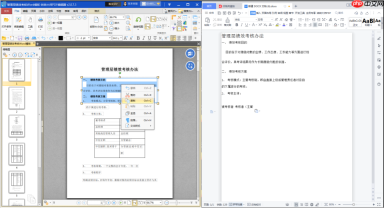
3、新建或打开Word文档,按 Ctrl+V(Windows)或 Cmd+V(Mac)粘贴。
提示:该方式仅适用于纯文本类PDF;若原文档结构较丰富,建议优先考虑其余两种方式。
方法二:借助网页端在线转换器
通过浏览器访问专业PDF转Word平台,上传文件后即可一键生成可编辑Word文档,全程无需本地安装。
优势:即开即用,省去软件部署步骤;多数平台基础转换功能完全免费。
局限:单次上传文件大小常有限制(如50MB以内);敏感文档存在云端传输风险;弱网环境下易上传失败或中断。
推荐工具:PHP中文网PDF转Word在线服务
操作流程:
1、访问转换网址:https://m.pdf.cn/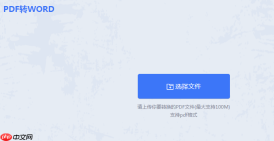
2、点击“选择文件”,从本地选取待转换的PDF文档并上传至界面;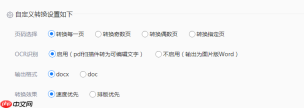
3、如有个性化需求(如保留原始格式、识别语言等),可在设置区域进行相应调整;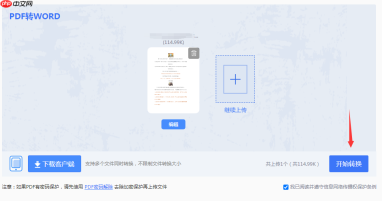
4、确认无误后,点击“开始转换”按钮启动处理;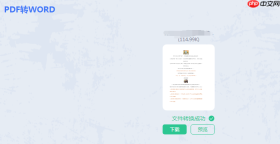
5、转换完成后,点击“下载”保存生成的.docx文件至本地。
温馨提示:请优先选用信誉良好、明确声明不存储用户文件的平台;同时确保网络连接持续稳定,以防任务异常终止。
方法三:使用Microsoft Word原生打开功能
若您已安装Microsoft Word 2013及以上版本(含Office 365),可直接以Word程序打开PDF文件,系统将自动执行格式解析与转换。
优势:深度集成于Office生态,无需第三方插件;对常规文档兼容性良好,操作流畅。
短板:对扫描型PDF(图片格式)、多列布局、嵌套表格及特殊字体支持有限,转换后可能需大量手动校对;旧版Word(如2010及更早)不支持此功能。
推荐工具:Microsoft Word(2013 / 2016 / 2019 / Microsoft 365)
操作流程:
1、启动Microsoft Word应用程序;
2、点击左上角“文件”→“打开”,在弹出窗口中定位并选中目标PDF文件;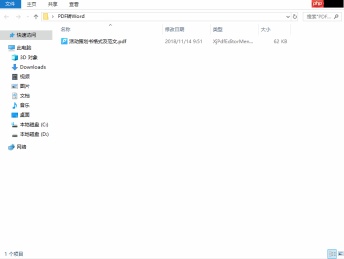
3、Word会自动识别文件类型,并弹窗提示“是否将PDF转换为可编辑的Word文档”,点击“确定”继续;
4、等待转换完成,检查文字、段落、图表及样式是否准确还原,必要时进行微调,最后另存为标准.docx格式。
提醒:务必逐页核对关键内容(尤其是数据表格、公式、图注等),避免因识别偏差导致信息失真。
结语
以上三种免费PDF转Word方式各具特点,适配不同使用频率与文档复杂度:
- 纯文本轻量级PDF → 首选复制粘贴;
- 偶尔转换、追求便捷 → 在线工具最为合适;
- 日常高频处理、拥有正版Office → Word内置打开功能最省心高效。
无论采用哪一种路径,请始终重视文件隐私安全,避开来源不明的转换平台,并结合实际文档特征灵活选择策略,从而实现高质量、高效率的格式转换目标。愿这份实用指南助您轻松跨越PDF与Word之间的转换壁垒。


