





想把word文档改成只能看、不能随便乱改的状态,直接走 审阅 > 限制编辑 路径。在「编辑限制」分类里选 不允许任何更改(只读),需要留可填写区域的话,再去「例外项」里开放权限,最后点「是,启动强制保护」,按需设置密码就行。下面的操作以word for microsoft 365 / word 2021及之后的常用桌面版界面为准,旧版菜单名字差别不大,入口基本都在「审阅」或者「开发工具」选项卡里。
微软官方支持文档也明确标注了完整操作路径:在 Review/审阅 选项卡打开 Restrict Editing/限制编辑,再勾选 Allow only this type of editing in the document,类型选择 No changes (Read only)。如果文档里有表单区或批注区需要保留编辑权限,可以先选中文档的对应局部,再在例外项里指定允许编辑的人。微软支持:Allow changes to parts of a protected Word document
第1步:打开限制编辑入口
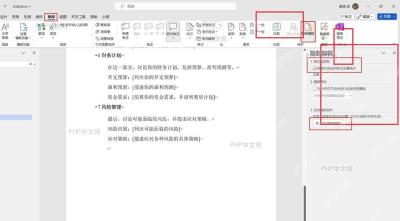
先打开你要保护的Word文档,切到审阅选项卡,在右侧的保护分组里点限制编辑。点完之后右边会弹出「限制编辑」任务窗格;如果你看到的是「保护文档」「修订」这类按钮,右边却没跳出窗格,一般是Word窗口太窄,或者刚才没点中按钮,把窗口拉宽再点一次就好。
第2步:把编辑类型改成只读
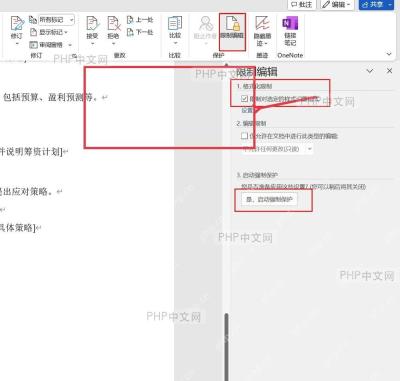
在右侧窗格里找到2. 编辑限制,勾上仅允许在文档中进行此类型的编辑,下方的下拉框选成不允许任何更改(只读)。这一步设置完,整篇文档默认就只有阅读权限,别人打开文件也没法直接修改正文内容。要是下拉框是灰的选不了,基本是上面的复选框没打勾,先勾选再选限制类型就行。
第3步:需要留出填写区时设置例外项
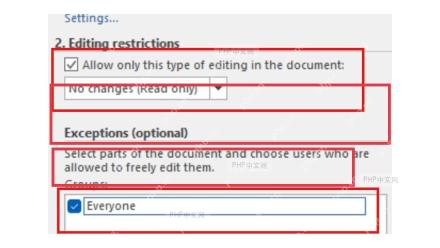
要是你不需要完全锁死文档,只想让别人填某几行、改某几段,先在正文里选中要开放的内容,再回到窗格里的例外项(可选)板块。最常用的操作是勾上每个人,相当于任何打开文档的用户都只能改你刚才选中的那部分,其余区域还是保持只读状态。这里最容易踩坑的是没先选中文本就直接勾「每个人」,最后开放的权限范围不对,遇到这种情况先取消保护,重新选内容再设置就稳妥了。

第4步:启动强制保护并设置密码
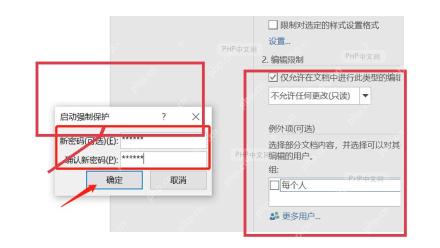
确认限制规则没问题之后,点窗格底部的是,启动强制保护。Word会弹出密码设置窗口,密码不是必填项,但如果这份文档要发给多人用,建议加上密码,不知道密码的人就没法取消编辑限制。密码要输入两次确认,点确定之后可以试着在正文里敲字,正常情况下直接输入会被限制,只能编辑你在第3步放行的区域。微软也专门提醒过:文档密码一旦忘了,普通手段没法恢复,设置完最好单独存一份密码留底。微软支持:Protect a Word document with a password
到这一步,这份Word文档就已经进入限制编辑状态了。要取消限制的话,重新打开审阅 > 限制编辑,在右侧点停止保护,输入之前设置的密码就能恢复正常编辑;如果当初没设密码,直接点停止保护就能解锁。


