





想让word里某段文字和它后面的内容不被拆分到两页,操作路径很简单:选中目标段落,打开「段落」对话框,切到「换行和分页」标签,勾选「与下段同页」点确定就行。以下操作基于中文界面的microsoft word演示。
第一步:选中内容并进入段落设置
先选中你要绑定的段落,最常用的场景是标题行,或是标题紧接着的说明段落。右键点选中的区域,在弹出菜单里选「段落」。如果要一次性给整篇文档所有同类型标题都用上这个规则,可以先把光标放到任意一个同类标题里再进段落设置,之后配合样式修改效率更高。
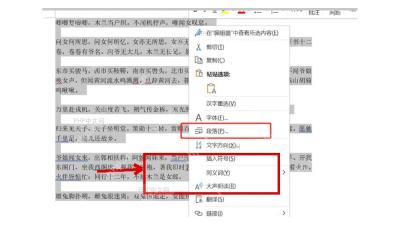
第二步:切换到换行和分页标签
打开段落设置窗口后,不用在默认的「缩进和间距」标签里找选项,直接切到「换行和分页」选项卡,往下找「分页」区域,所有和分页相关的复选框都集中在这里。
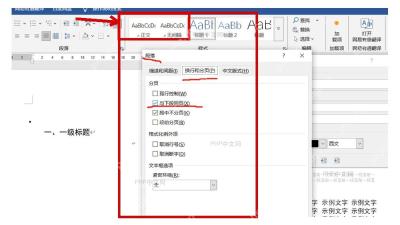

第三步:勾选与下段同页确认生效
在分页区域里勾上「与下段同页」,点确定就完成了。这个规则的作用是让当前段落尽量和紧挨着的下一段放在同一页,特别适合标题配正文、题注配图片说明这类不能拆分的内容组合。要是设置完段落前面多出了黑方块,大概率是这个位置还开了「段中不分页」,或者对应样式本身就自带分页规则,回到这个页面逐一检查调整就好。
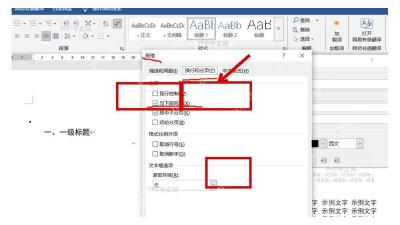
设置完可以把标题拖到页尾附近测试下:要是当前页面放不下标题加紧跟着的下一段内容,Word会直接把这两段一起挪到下一页,不会出现单独一个标题孤零零留在页尾的情况,这就说明「与下段同页」的规则已经生效了。


