





要在word里给段落底下加一整条通栏的下划虚线,最快的方法就是直接去「开始」选项卡里找「边框和底纹」。这个方法专门用来给标题、签名栏或者说明文字下方加整行的横向虚线,不是给单个字符加的那种字体下划线。
第1步:打开边框和底纹
先把光标放到你要加线的段落里,也可以直接选中整段文字。之后切到「开始」选项卡,找到「段落」组里的边框下拉按钮,点开之后选「边框和底纹」。从这里进入的是段落边框设置界面,后面选虚线样式的时候才能生成一整条贯穿段落的横线。
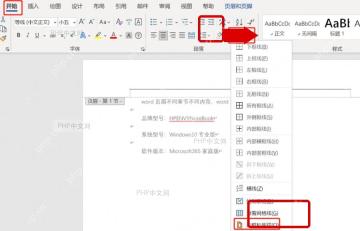
第2步:选择虚线并应用到段落
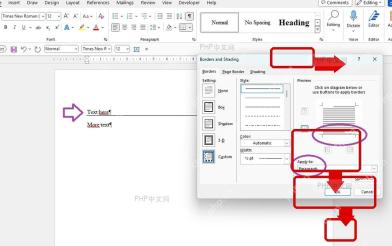
进到「边框和底纹」窗口后,默认停在「边框」标签页就行,先在左侧「样式」列表里挑你想要的虚线样式,再点右侧预览区的下边框按钮,确保整个预览区只留底部这一条线。下方「应用于」选项选「段落」,全部设置完点「确定」,回到Word文档里,当前段落底下就多出一条完整的横向虚线了。

Cn Password Generator
下载
安全的随机密码生成器。支持自定义长度、字符类型(大写/小写字母、数字、特殊符号),排除相似字符,批量生成。纯 Python 标准库,无需 API 密钥。
要是生成的是实线,一般是你没选对虚线样式,或者预览区不小心点出了其他边框,重新打开边框和底纹窗口,把预览区多余的边框删掉,只保留底边框就好。
如果你只是想给部分文字加虚线下划线,不需要整段通长的横线,直接走「开始」选项卡的字体设置面板,在「下划线线型」里选虚线就对了,咱们上面说的边框方法做出来的是段落级的通栏横线效果。


