





在 word 里插连续分节符,入口在「布局」选项卡的「分隔符」里,选「连续」就行。连续分节符会在当前页面直接开启新节,不会像点「下一页」那样,把后面所有内容都挤到新的空白页去。
本次操作基于微软 Word 桌面版,不同版本的菜单名可能显示为「布局」或者「页面布局」,但「分隔符」(部分旧版本叫「分隔符号」)下的「连续」选项,位置基本一致。
第一步:定位插入点
把光标放到你需要开始新节的位置就行。比如只想给后半段文字改不同的分栏数、页眉页脚或者页面方向,就把光标放在这段内容的最前面;光标位置放错,分节符自然也会插到错误的段落前。
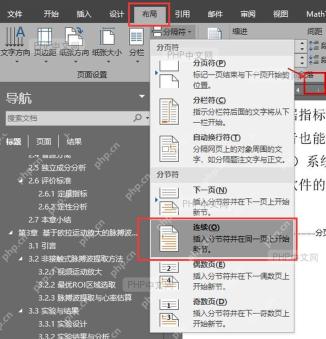
第二步:选择连续分节符
点顶部的「布局」选项卡,展开「分隔符」下拉菜单,在「分节符」区域选「连续」。注意别误点到「分页符」或者「下一页」,不然 Word 会把后续内容直接挪到新页面,出来的版面效果和连续分节符完全不一样。

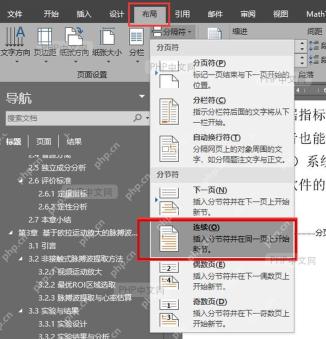
第三步:显示标记核对结果
插完要是页面看不出明显变化,可以去「开始」选项卡打开段落标记按钮,检查文档里是不是多出了标着「分节符(连续)」的行。确认插对之后,再去设置分栏、页眉页脚或者页面方向,这些格式就会从当前这个新节开始生效。
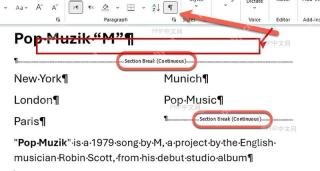
要是插错了,直接把「分节符(连续)」这行像普通字符一样选中删掉就行。删之前最好先看一眼前后两段的页面设置,两个节合并之后,后一节的部分格式可能会影响覆盖前一节的设置。


