





Excel如何快速的查找到已合并的单元格?
想在excel里快速找出所有合并过的单元格,最省事的方法就是用自带的“查找”功能搭配格式筛选,先把查找范围设为整张表,就能直接让excel把所有符合合并格式的单元格全筛出来。这个操作在excel 365、excel 2021和绝大多数常用桌面版里,入口位置基本都一致。
第1步:打开查找窗口
先选中你要排查的工作表区域,按 Ctrl+F 调出查找窗口。别以为这个窗口只能搜文字,点进去还能设置格式筛选条件,提前把查找范围锁定在当前工作表,后面搜出来的结果会更准。
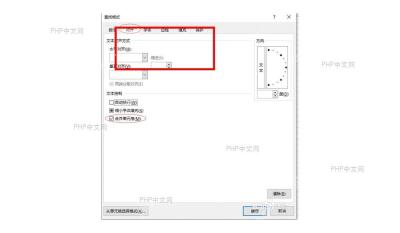
第2步:进入格式条件
在弹出的查找窗口里点“选项”,再点“格式”。这里不用输入任何搜索关键词,直接告诉Excel你要按单元格格式来匹配,碰上内容多的大表格,这一步比你手动肉眼翻找要快得多。
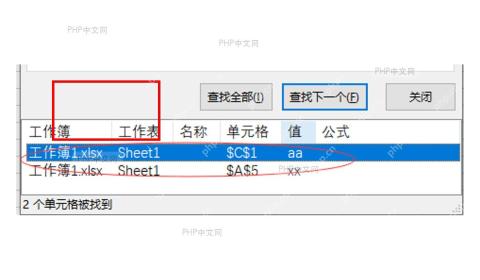

第3步:限定为合并单元格
在弹出的格式设置面板里切换到对齐相关的选项页,勾选对应合并单元格的设置项,确认后回到查找窗口直接执行查找,Excel就会自动把所有符合条件的合并单元格逐个定位出来。定位到结果后,你可以直接记录这些单元格的位置,也可以后续接着取消合并,检查数据有没有被拆散。
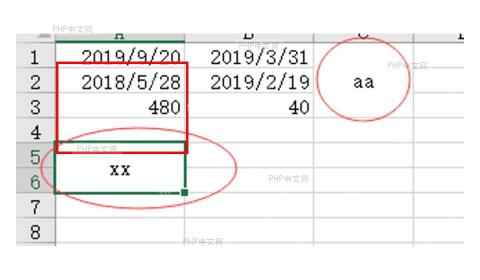
很多人搜不到合并单元格,基本都是两个常见问题:要么是只搜文字没设置格式筛选条件,要么是工作簿里有多个工作表时没提前限定查找范围,最后出来的结果散得很乱。如果要批量清理合并单元格,建议先全部定位完再统一处理,比边找边改要稳妥得多。


