





想改powerpoint里的幻灯片配色,最常用的入口就在「设计」选项卡下的「变体」区域。先选中要改的幻灯片,点开颜色菜单挑新的主题色就行;要是想让整套演示文稿全用同一套配色,做完再自定义保存好颜色方案就搞定。
第1步:打开设计选项卡里的颜色菜单
先点选你要调整的幻灯片,切到顶部菜单栏的「设计」选项卡,在「变体」板块找到「颜色」按钮点开。这里会列出当前主题下所有可用的配色方案,后面的所有操作都从这个入口走。
AI一键生成成品PPT☜☜☜☜☜点击生成;
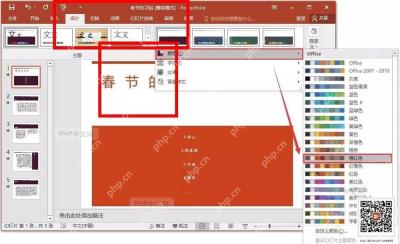
第2步:选择一套主题配色
在弹出来的颜色下拉列表里直接点选想要的主题配色,幻灯片里的标题、形状、图表和强调色都会自动同步切换。如果当前文件用了现成模板,优先挑和内容风格接近的方案,避免换色后内容对比度太弱看不清。

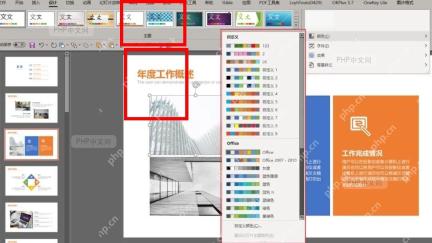
第3步:自定义并保存配色
如果现成的配色方案都不合适,可以打开「自定义颜色」对话框,分别调整文本/背景色、强调色、超链接色这些项目。全部设置完给这套配色起个新名称保存,后续新建幻灯片和同一演示文稿里的其他对象都能直接调用这套颜色。
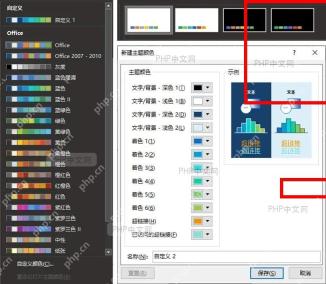
小提示:只想临时改单页效果,直接选现成的主题配色就够了;如果这套配色之后要长期复用,最好存成自定义颜色方案。换色后最好顺手检查下标题、正文和图表在深浅背景上的可读性,避免某些强调色投影到屏幕上不够清楚。





