





在 excel 里想把搜出来的单元格标得一眼就能看见,最稳妥的方法是先用查找功能定位所有目标,再统一给这些单元格改个醒目的填充色或者字体色。下面的操作以桌面版 excel 界面为准,wps 表格的对应入口名字差不多,操作逻辑完全通用。
第1步:打开查找入口
先选中你要处理的表格区域,切到顶部的「开始」选项卡,右边找到「查找和选择」,点里面的「查找」,也可以直接按快捷键 Ctrl+F。要是表格内容特别多,提前限定好查找范围,后面要高亮的对象才好控制,不会乱标到无关内容上。
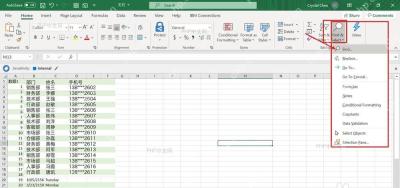
第2步:输入要查找的内容
在弹出的查找窗口里输入你要搜的内容,比如姓名、编号、特定数值都行。要给多个匹配结果统一高亮的话,点「查找全部」比一个个跳转方便多了,点完之后所有符合条件的单元格位置都会一次性列出来。
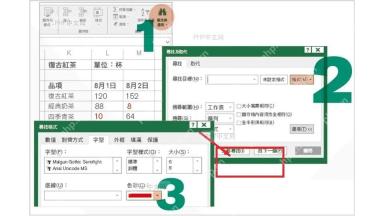

第3步:给命中单元格上色
所有结果都列出来之后,直接选填充色或者字体色,给这些单元格统一标上就行。颜色建议选对比明显的浅黄、浅绿或者橙色,扫一眼就能找到结果;如果之后还要继续编辑表格,固定用同一种高亮色会省很多事。
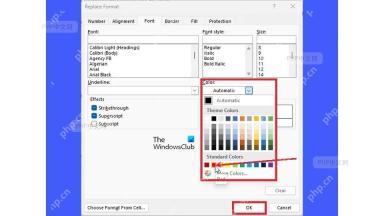
要是搜不到你确定存在的内容,先检查下关键词是不是带了多余空格、全角半角字符没对上,或者是不是开了筛选把目标数据挡住了。如果是要重新高亮同一批内容,建议先把之前的旧高亮格式清掉,再重新查找上色,避免新旧标记混在一起分不清。


