





ppt要实现手动放映,核心就是把翻页逻辑改成点鼠标才切页,顺便把所有自动换片的计时都关掉。这样放映的时候不会到点自己乱跳,特别适合临场讲解、给客户演示或者课堂答疑的时候用。
适用软件:Microsoft PowerPoint / WPS 演示
AI一键生成成品PPT☜☜☜☜☜点击生成;
适用场景:需要人工把控每一页播放节奏的演示场合
相关设置一般藏在「幻灯片放映」或者「切换」选项卡下,不同版本名字可能有点出入,判断方法很简单:找所有控制「下一页什么时候显示」的功能区,就能找到手动放映的开关。
第1步:打开放映设置入口
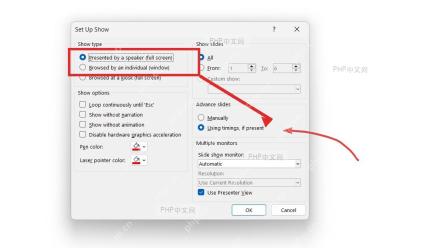
先点顶部的「幻灯片放映」选项卡,找到「设置幻灯片放映」入口。这个面板能统一调整放映方式、播放范围和换页逻辑,是改成手动放映的第一步。
第2步:把换片方式改成手动
在弹出的放映设置窗口里,找到「换片方式」或者英文界面的「Advance slides」区域,勾选手动推进选项。改完之后,每一页都会等你点鼠标、按键盘按键才会往下走。

第3步:关闭自动换片时间
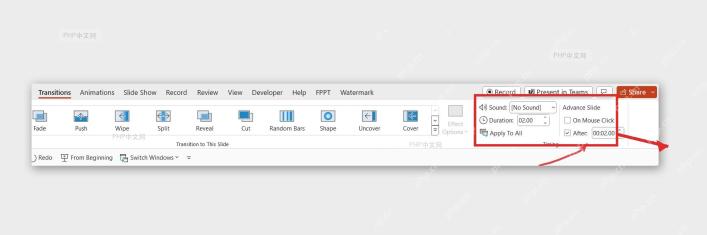
要是之前给页面开过「使用排练计时」或者「之后自动换片」,记得一并把这些勾选取消。不然哪怕你设了手动控制,到了预设时间PPT还是会自己跳页,整个演示节奏全乱。
第4步:开始放映检查效果
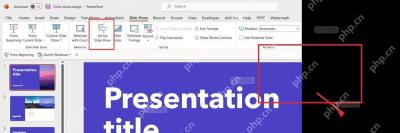
回到幻灯片编辑界面,点从头开始放映,试试用鼠标点击或者键盘方向键翻页。能完全跟着你的节奏一页页走,就说明设置成功了。
补充说明:常见差异和错误
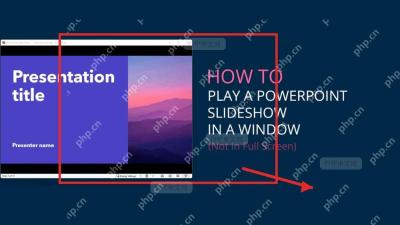
不同版本软件的入口名称会有细微差别。微软PPT里常见的是「设置幻灯片放映」,还有「切换」选项卡下的「单击鼠标时」选项,WPS演示里可能直接叫「手动放映」或者「单击换片」。要是改完之后放映还是会自动跳页,先去检查每一页的「之后自动换片」的勾选框有没有取消。
要是你需要的是展会展板那种无人值守的循环播放模式,操作正好反过来,得开启自动换片再设置对应时长,和手动放映的逻辑不一样,别搞混了。





