ExcelRIGHT函数使用方法
right是excel里最常用的文本函数之一,作用是从字符串右侧截取指定数量的字符。平时提取编号后缀、地区代码、文件扩展名、姓名末尾字段这类需求,用它都很方便。下面把它的语法、参数、常见错误和实际用法一步步讲清楚。
第1步:先认识 RIGHT 的语法
RIGHT(text, [num_chars]) 里,text 填你要处理的目标文本,num_chars 是你想从右侧返回的字符数量,这个参数可以省略,不填的话默认只取1个字符。要注意它输出的结果是文本格式,不会自动转成数字。
第2步:用 RIGHT 提取固定长度后缀
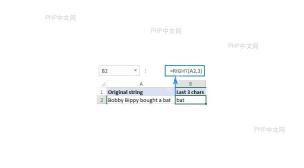
先选中要放结果的单元格,输入类似 =RIGHT(B5,2) 的公式,再向下拉填充,就能批量把每行末尾两位内容统一取出来。这种写法特别适合州缩写、区号、订单尾号这类长度固定的字段。
第3步:组合函数处理复杂文本
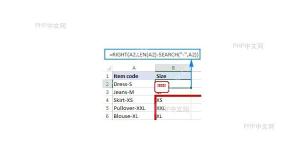
当尾部内容长度不固定时,直接用RIGHT达不到效果,一般会把它和 LEN、FIND、SEARCH 组合使用。比如要取出姓名里的最后几个字,或者一串文本里的最后一段字段,可以先定位分隔符的位置,再通过文本总长度算出右侧剩余的字符数。如果跑出来的结果不对,先检查几个地方:文本里有没有多余空格、分隔符位置是不是和你预想的一致、设置的截取字符数有没有超过文本本身的长度;要是提取出来的数字没法参与计算,再按需配合 VALUE 函数或者调整单元格格式就行。

pyspark-to-excel
下载
将 PySpark .show() 输出转为 Tab 分隔文本,方便粘贴 Excel。触发词:pyspark、数据转excel、表格整理、venus数据、show输出、复制到excel、数据格式化。
举个例子,要从商品编码 SKU-2026-08 里取出末尾的月份,直接写 =RIGHT(A2,2) 就能实现;如果要提取最后一个连字符后面的全部内容,搭配 FIND 计算位置就可以搞定。