





在wps流程图里调整节点文字大小很简单:先选中要改的目标图形,直接在顶部工具栏调整字号就行。想统一全图风格的话,也可以同时选中多个节点一次性批量设置。注意下面介绍的都是流程图节点内的文字字号调整方法,不是整份文档的全局字号设置。
第一步:选中要改字号的目标节点
打开流程图文件后,先单击你要调整字号的图形。等图形外围出现选中边框和控制点,才说明这个节点已经被成功选中,后续的字号设置才会作用到它身上;要是你只点到了空白画布,顶部工具栏的字号选项通常不会对应变化。
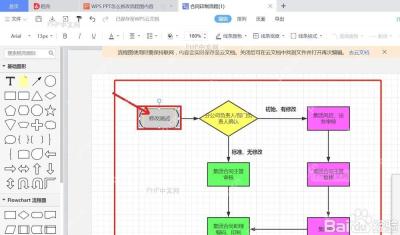
第二步:打开字号下拉选择框
保持节点的选中状态,找到顶部工具栏里的字号控件,单击字号数字或者旁边的下拉箭头,就能展开所有可选的字号列表。这里注意别选错控件:点字体名称只能切换文字字形,调整字号才会改变文字的实际显示大小。

WPS macOS Helper
下载
{"answer":"协助 macOS 用户准备、转换、导出及排查 Word、PDF、Markdown、PowerPoint 和 Excel 文件,确保 WPS Office 工作流程可靠。"}
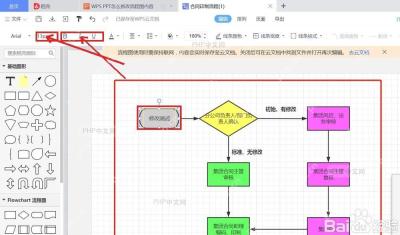
第三步:选好字号后检查显示效果
从字号列表里选你需要的偏大或者偏小的数值,节点里的文字会立刻同步更新大小。字号调大之后记得顺手检查下,节点框能不能完整装下所有内容;要是文字被挤成了多行,要么稍微拉大一点节点的宽度,要么把字号往回降一档,保证整个流程图版面整齐。
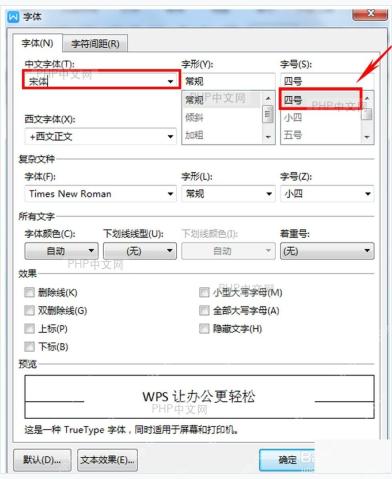
要是改完字号没反应,通常是没真正选中目标图形,或是当前节点被锁定了,重新点中目标节点再试一次就好。需要给大量节点统一字号时,先把所有要调整的节点多选上再统一设置,能省掉不少反复挨个调整的时间。


