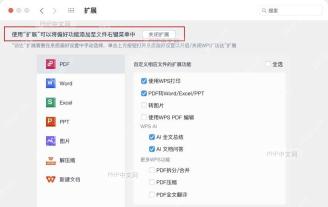
在wps mac端,通过全局设置可以自定义新建文件的默认类型。以下是具体操作步骤:
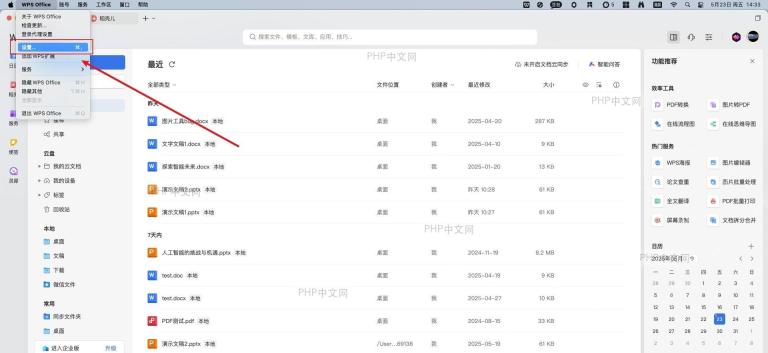
第1步:打开WPS全局设置
点击屏幕顶部菜单栏中的“WPS”按钮,从下拉菜单中选择“偏好设置”或“选项”,进入全局设置界面。如果菜单栏中没有“偏好设置”,可尝试通过系统“系统偏好设置”中的WPS相关项进行配置。
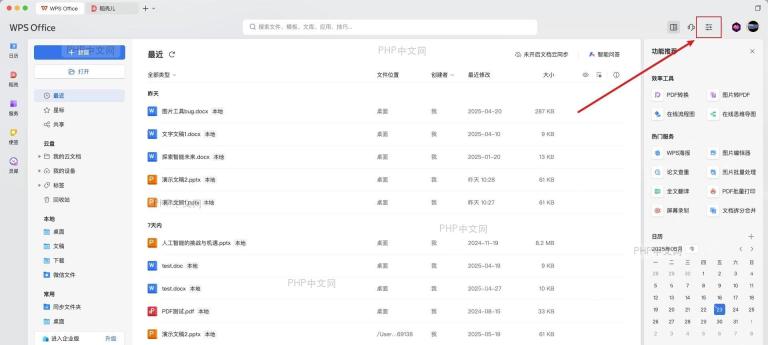
第2步:检查扩展开启状态
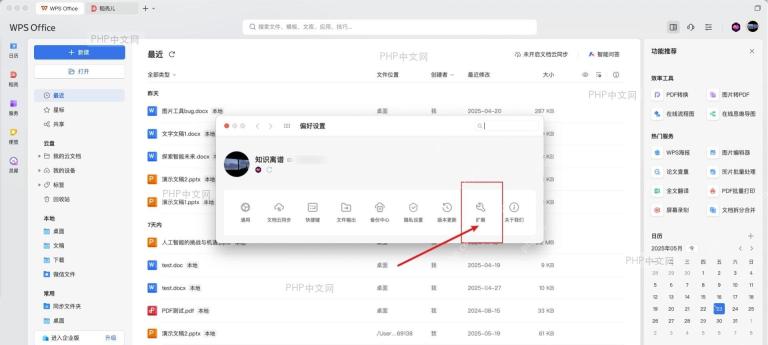
在全局设置界面中,找到并点击“扩展”选项卡,查看当前扩展的开启或关闭状态。如果无法找到“扩展”选项,可参考WPS官网或帮助文档查找替代设置路径。

WPS macOS Helper
下载
{"answer":"协助 macOS 用户准备、转换、导出及排查 Word、PDF、Markdown、PowerPoint 和 Excel 文件,确保 WPS Office 工作流程可靠。"}
第3步:开启WPS扩展并设置新建文档类型
如果扩展未开启,点击“开启扩展”按钮以启用扩展功能。随后,在“新建文档”选项中,勾选希望预新建的文档类型(如Word、Excel等),最后点击“应用”按钮保存设置。
第4步:验证设置结果
打开访达(Finder),在背景上右键点击,查看“使用WPS新建”菜单中是否出现已预设的文档类型。如果右键菜单中无此选项,可尝试重启WPS或重新检查扩展设置。