





要批量从excel/wps表格单元格里提取保留你需要的部分内容,优先按这个顺序选工具:最省事的是ctrl+e快速填充,数据有固定分隔符就用「数据」选项卡的分列,规则特别复杂的话再用left、right、mid这类函数。下面的操作步骤微软excel和wps表格都通用,示例全部以单列混合文本提取指定内容为准。
动手前先捋清楚原数据的规律:要是每个单元格都是「编号+姓名」「数字+单位」这种统一格式,快速填充最省时间;内容中间全是空格、逗号、短横线这类统一分隔符,用分列操作最稳不容易出错;如果这份表之后还要定期更新数据,直接把函数公式存在表里,后续不用反复重调规则。
第一步:选中原始数据
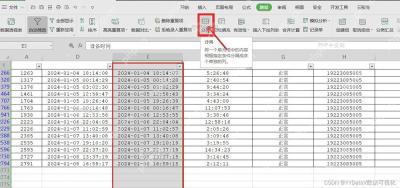
先把所有要处理的原始内容整理到同一列,选中这一整列,或者提前点好旁边用来放结果的空白列。如果你打算按分隔符拆分内容,直接点顶部「数据」选项卡里的「分列」按钮就行,操作前确认选区没错,界面上能同时看到你选的数据源和分列按钮,就说明当前操作对象没选错。
第二步:用 Ctrl+E 快速保留内容
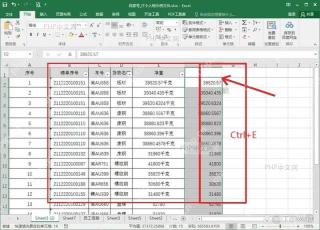
点到结果列的第一行,手动输入你最终想要保留的内容,比如原单元格是「39520.57千克」,你就直接敲出「39520.57」,输完直接按 Ctrl+E。软件会自动参考你第一行的样例识别规律,往下批量把所有单元格里多余的单位、前后缀都删掉。要是生成的第二行结果不对,手动把第二行改对,再按一次快速填充重新识别规律就行。

诊断并修复涉及公式、命名范围、Power Query 刷新、数据透视表、VBA/宏保存等问题的 Microsoft Excel XLSX 工作簿
第三步:用函数固定提取规则
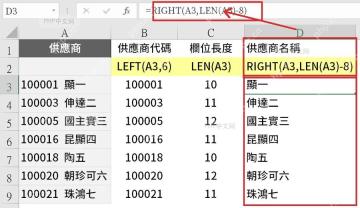
要是这份表之后还要不断追加新数据,用公式提取最稳妥。几个常用函数的用法很简单:LEFT(文本, 字符数) 从字符串最左边开始保留指定长度的内容,RIGHT(文本, 字符数) 从最右边开始保留,MID(文本, 开始位置, 字符数) 可以从中间指定位置截取内容。举个例子,A3单元格内容是「100001 显一」,前面的供应商代码固定6位,直接写 LEFT(A3,6) 就能把代码取出来;名称在编号和后面的空格之后,用 RIGHT(A3,LEN(A3)-8) 就能把右侧的名称提取出来。
用这几个函数最容易踩两个坑:字符数设小了会漏字,设多了会把多余的空格、单位也带出来;另外中文和数字混排的时候,LEN函数是按字符数计数,不是按字节数算的。内容位置固定直接用LEFT、RIGHT、MID就行,位置不固定但有统一分隔符的,除了用分列,新版Excel还可以直接用TEXTBEFORE、TEXTAFTER两个函数按分隔符提取。
全部操作完记得抽查三处:第一行、最后一行,还有你知道的那条格式特殊的异常数据。这里提个醒:快速填充生成的是纯文本结果,适合一次性数据清洗;函数提取的结果会跟着原数据同步变动,你确认所有结果都对之后,可以复制整个结果列,右键选「选择性粘贴-值」,把公式转成固定的数值就行。


