





在word里改页码字体,根本不用重新插页码,先进入页脚编辑状态,选中页码数字,直接像改普通文字那样调字号、字形、文字效果就行。下面用中文界面的word演示,适合已经插好页码、想把页码调大、加粗、改成上标,或者全文档统一成指定字体的情况。
第一步:进入页码入口
双击页面底部的页脚区域,光标进入页眉页脚编辑状态后,切到顶部的「插入」选项卡。找到里面的「页码」按钮,先确认当前文档的页码是用Word自带的页码功能生成的,后面改样式的时候,所有页面的页码才能跟着页脚统一调整。
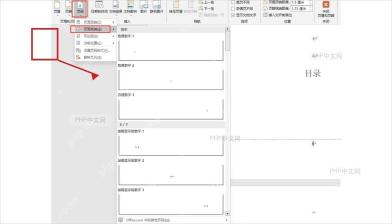
第二步:选择页码位置
如果文档还没加页码,在「页码」菜单里展开「页面底端」,先选一个普通数字样式就行。已经有页码的话完全不用重复插入,直接双击页脚点中页码数字就能选,避免文档底部多出一个重复页码。
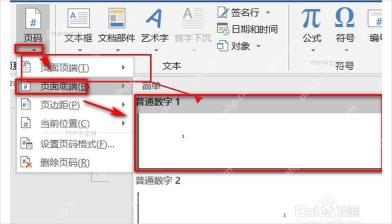
第三步:设置字体大小和效果
用鼠标拖选页脚里的页码数字,回到「开始」选项卡,在字体功能区修改字号、字体颜色、加粗或斜体。需要更精细的效果时,打开「字体」对话框,可以勾选上标、下标、删除线等效果;设置完点「确定」,页码会像普通文字一样立刻更新。

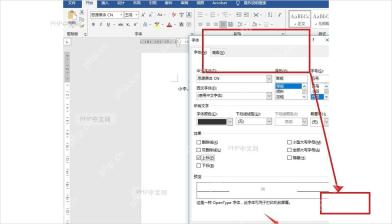
第四步:确认页码格式并关闭页脚
字号和效果只管页码外观,数字的编号规则要在「设置页码格式」里调整。比如要把1、2、3改成i、ii、iii,或者从指定数字开始编号,就打开页码格式窗口修改。确认后点击「关闭页眉和页脚」,回到正文翻前后几页,检查页码大小、位置和编号是不是全文档统一。
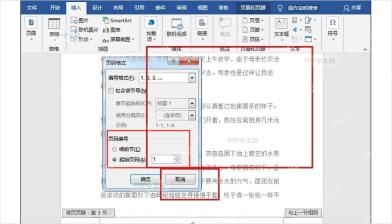
如果改完只有一页页码变了、其他页没同步,多半是文档分了节,不同节的页脚没有联动。遇到这种情况,要么进到每一节的页脚里分别选中页码设置字体,要么在页眉页脚工具里打开「链接到前一节」,再统一调整页码外观就能全文档生效了。


