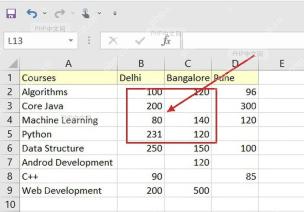
想让excel里的零值不显示,最快的路径是点「文件-选项-高级」,取消「在具有零值的单元格中显示零」的勾选。如果只想处理一小块区域,用自定义格式 0;-0;;@ 更稳妥,不会影响其他工作表。
下面的操作步骤都是基于微软Excel桌面版写的,Excel 2016、Excel 2019、Microsoft 365的入口基本一致;网页表格和WPS表格的菜单名称可能略有差别。
第一步:进入高级设置
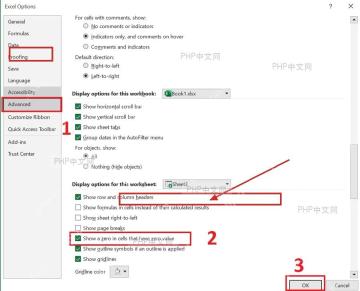
打开要处理的工作簿,依次点「文件-选项」,在弹出的「Excel 选项」窗口左侧点「高级」。如果你要整个当前工作表都不显示 0,从这里改就行,注意这项设置是按工作表生效的,不会一次性改完整本工作簿的所有表。
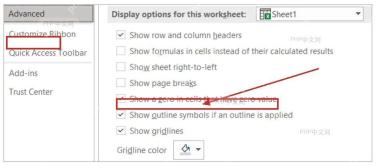
第二步:取消零值勾选
页面右侧往下翻,找到「此工作表的显示选项」,先确认下拉框里选中的是当前要改的工作表,然后取消「在具有零值的单元格中显示零」的勾选,点「确定」就好。这个做法只是隐藏了显示效果,单元格里的 0 还在,后续参与公式计算的时候不会被当成空白处理。

通过可复用的 DuckDB 优先 ETL 执行器运行 Excel/CSV/XLSX 分析,同时保留脚本优先架构。适用于系统需要通用可导出执行器来完成标准表电子表格分析、安全只读 SQL 执行、多表注册、查询模板、验证产物、script_usage.md 使用说明、运行清单,以及调度友好的可重复输出等场景。DuckDB 为首选执行引擎;其他工具仅用于文件探测、Excel 标准化或有明确文档记录的降级场景。
第三步:只隐藏选区零值
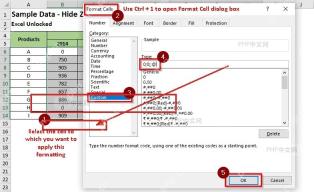
要是只想让某几列、某个统计区块不显示 0,先选中目标区域,按 Ctrl+1 调出「设置单元格格式」窗口。切到「数字-自定义」分类,在「类型」输入框里输入 0;-0;;@,再点「确定」。这串格式分四段,分别对应正数、负数、零值、文本,第三段留空,所以 0 不会显示,其他内容都照常展示。
第四步:检查显示结果
回到表格页面,看原来显示 0 的位置,现在已经变成空白。点中这个单元格时,顶部的公式栏或编辑栏还能看到原始的 0 值,这就说明只是隐藏了显示,没有删掉数据。打印报表前建议顺手点几个空白位置核对下,避免把真正的空单元格和被隐藏的 0 搞混。