





用wps的时候要是觉得鼠标滚动要么太飘要么太卡,想调得顺手点,得改两个地方:一个是wps自带的「启用平滑滚动」开关,另一个是windows系统里的鼠标滚轮行数设置,这俩管的不是同一个功能,别光在wps里翻来覆去找调行数的滑块,根本找不到的。
第一步:打开 WPS 选项
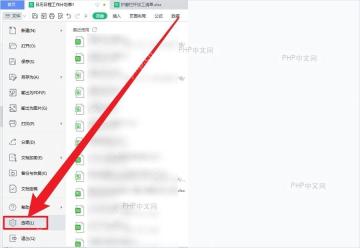
随便打开WPS文字、表格或者演示里的任意一个文件页面,点左上角的文件菜单,拉到最底部就能找到「选项」。这个入口一般在「帮助」下面、「退出」上面,点进去就能看到视图、编辑、保存这些分类的具体设置项。
第二步:调整平滑滚动
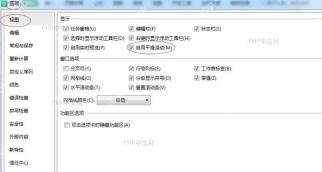
进了选项窗口之后,切到左侧的「视图」栏,在右侧「显示」区域找到「启用平滑滚动」选项。要是你觉得滚轮一动页面就滑得太飘,直接取消勾选就行;想要滚动过渡更柔和不生硬,就保持勾选。改完点「确定」,回到表格或文档里滚几行试下效果。

WPS macOS Helper
下载
{"answer":"协助 macOS 用户准备、转换、导出及排查 Word、PDF、Markdown、PowerPoint 和 Excel 文件,确保 WPS Office 工作流程可靠。"}
第三步:修改系统滚轮行数
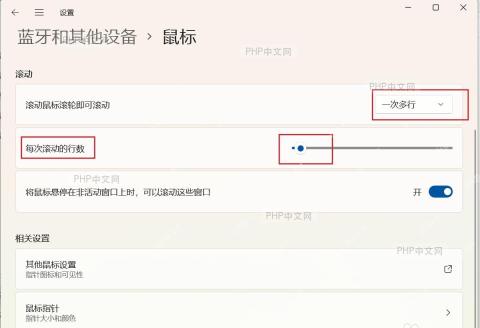
要是你遇到的问题是滚轮滚一下跳太多、或者动半天走不了几行,就得打开Windows设置,依次进入「蓝牙和其他设备」-「鼠标」页面。先把「滚动鼠标滚轮即可滚动」设为「一次多行」,再拖动「每次滚动的行数」滑块;数值越大,WPS文档、表格和其他所有软件里每次滚轮移动的距离都会越明显。
全部调完之后回到WPS,用同一个文档连续滚动几次观察效果。平滑滚动只改变滚动时的过渡手感,系统设置的行数才决定滚轮一次带动页面移动的大致幅度;要是两边都改过滚动还是忽快忽慢,再去检查鼠标配套的驱动软件里,有没有开单独的滚轮速度调节或者自由滚轮模式。


