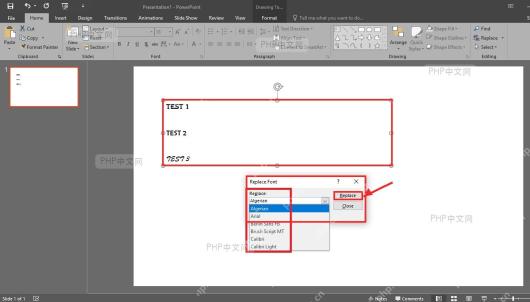
想在 powerpoint 里批量替换字体,不用挨个文本框手动改,直接用「开始」选项卡自带的「替换字体」功能就够了。这个功能会扫描当前演示文稿里所有已经使用的字体完成批量替换,特别适合把整套 ppt 里混用的宋体、等线、微软雅黑这类字体,统一换成指定的另一种字体。
第一步:打开替换字体入口
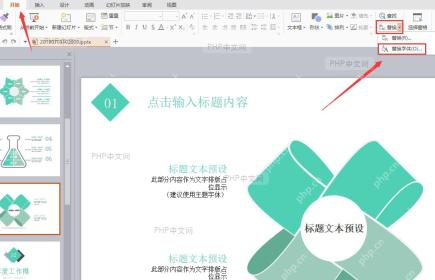
先打开要处理的 PPT 文件,切到「开始」选项卡,在右侧找到「替换」的下拉按钮,点击后选「替换字体」就行。如果你的 PowerPoint 窗口拉得比较窄,「替换」可能只会显示成小图标,得先把右侧的编辑区域展开才能看到这个选项。
AI一键生成成品PPT☜☜☜☜☜点击生成;
第二步:设置旧字体和新字体
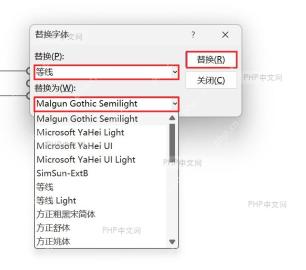
弹出的「替换字体」窗口里,「替换」下拉选当前 PPT 里要换掉的旧字体,「替换为」选你想要的目标新字体。这里建议优先选本机和其他电脑都预装的常见字体,比如微软雅黑、等线、思源黑体,或者你们公司模板指定的字体,避免文件发出去别人打开后字体变形乱版。

第三步:执行替换并检查效果
确认新旧两个字体选项没有选反,直接点「替换」就好。替换完成后别马上关文件,先挨个翻一遍标题页、目录页和正文页,重点检查加粗文字、文本框、表格里的字距有没有异常。这个功能默认只能处理幻灯片里直接输入的文字,如果字体是嵌在图片、嵌入对象、公式或者外部插入图表里的,得进到对应的对象内部单独修改。