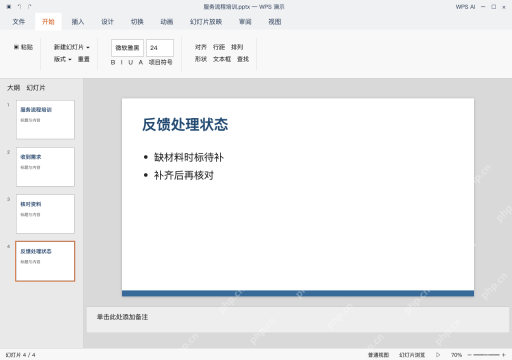
ai把文档转成ppt,一般要走拆解内容、搭建大纲、生成页面三步。拿服务流程说明这类文档测试的话,原文档的标题直接对应ppt的章节,待补这类限制条件要原样留到对应页面里。挑工具的时候可以从wps ai、copilot、gamma、plus ai和slidesai里,选适配你当前编辑环境的就行。下面用wps演示走一遍完整操作,最后对照原文和交付用的软件做复核。
拆解原文,整理可生成的标题与要点
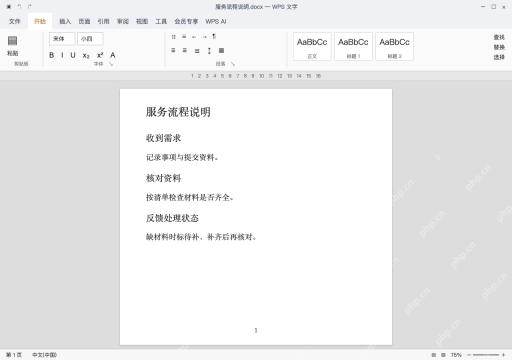
先在WPS文字打开服务流程说明.docx,整理出收到需求、核对资料、反馈处理状态三个标题。缺材料标待补的条件直接留在对应段落里,把仅供内部修订的批注删掉。原文档标题层级越清楚,后续生成的大纲越容易沿用原本的顺序。
按交付方式选工具,先试一个短文档
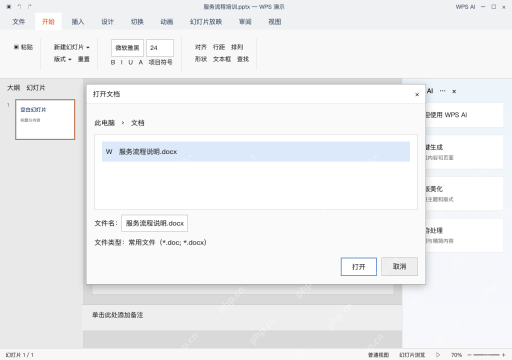
要是后续要在WPS演示里接着编辑,直接试WPS AI的上传文档功能就行。平时常用PowerPoint,而且账号有对应授权的,可以用Copilot的从文件创建功能。Gamma适合先导入文档,再按卡片模式改稿。Plus AI适配PowerPoint和Google Slides,适合直接从文档开始起稿。SlidesAI也支持上传Word或者PDF文件。你可以拿同一段短文档先测试下,看看标题能不能正常保留、能不能逐页编辑、能不能正常导出PPTX,试完再选顺手的工具。这里用WPS演示做示例,选中服务流程说明.docx。
AI一键生成成品PPT☜☜☜☜☜点击生成;
检查大纲,别让条件句变成流程结果
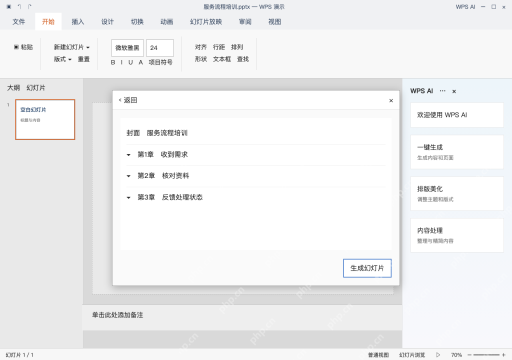
大纲生成完先对着原文核对一遍,正确顺序应该是收到需求、核对资料、反馈处理状态。缺材料的地方先标待补,别在反馈页里直接写成已核对。确认所有章节和原始条件都对得上,再点生成幻灯片。

把大纲转成页面,给正文留够位置
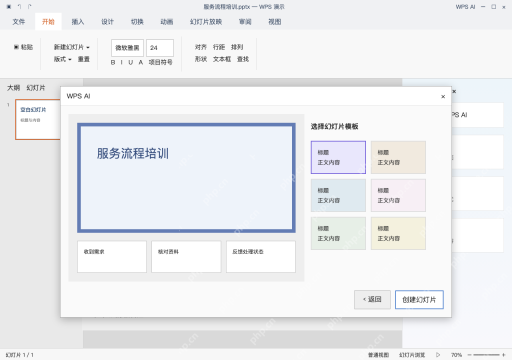
模板预览阶段,先挑文字和底色对比度高、看得清楚的版式。这次的内容以操作流程为主,页面得留够空间放下所有条件句。点创建幻灯片之后逐页过一遍,选所有文字框、形状都能自由编辑的版本。
逐项检查数字、链接和可编辑性
打开服务流程培训.pptx,切到反馈处理状态那一页,先核对待补和复核两项内容。之后逐页检查人名、数字、图表单位、跳转链接目标还有换行格式。就算只读预览看起来没问题,也要点开文字框确认内容能正常编辑。交付之前,最好用接收方用的软件试一遍放映效果。