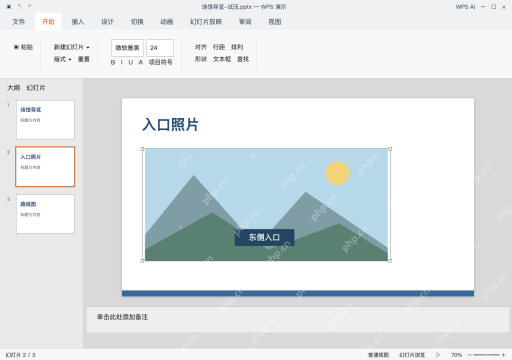
ppt里塞了很多大图的话,先拿同一份文件的本地副本,把打开加载慢和翻页卡顿两种问题分开排查,挑占体积最大的照片单独做压缩测试。wps演示点顶部图片工具栏就能找到压缩图片功能,windows版powerpoint要在图片格式选项卡里找压缩图片。处理后把可编辑副本保存为pptx,重新打开检查画质、页序和所有嵌入媒体都没问题,最后再用完全一样的环境复测打开速度。
先用本地副本分清打开慢和翻页慢
先把你手里的场馆导览文件另存一份,命名为场馆导览-试压.pptx。直接在本地硬盘打开原文件,分别记录从双击到完全可编辑的耗时,还有翻到入口照片那一页的耗时。如果本地打开速度很快,只有云端预览卡,先去检查文件下载有没有问题。要是只有放了大图的页面切换的时候卡顿,优先单独测试压缩这一页的照片。
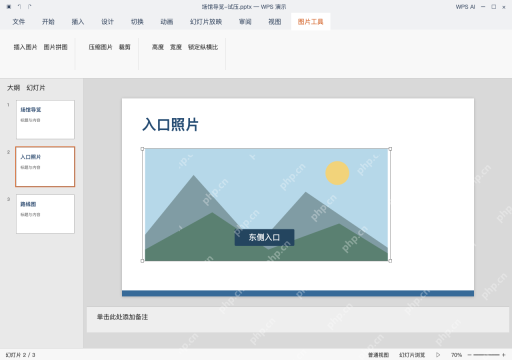
在WPS演示试压一张大照片
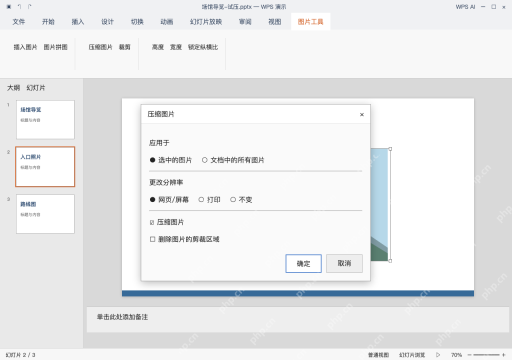
点选这张入口照片,在图片工具栏点压缩图片。选项里先选「选中的图片」,压缩目标先试网页/屏幕,先取消勾选“删除图片的剪裁区域”,之后想重新调整构图也方便。点确定之后开放映模式,确认照片里的标识都能看清,效果没问题再扩大压缩范围处理其他图。
AI一键生成成品PPT☜☜☜☜☜点击生成;
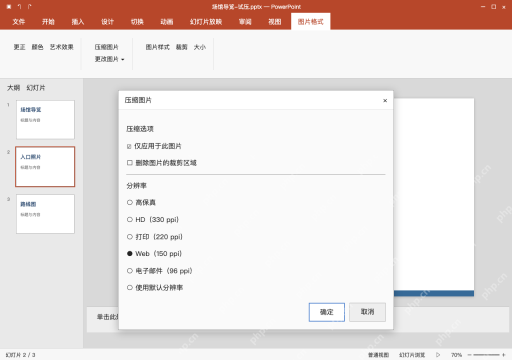
在PowerPoint用对应入口处理副本
用Windows版PowerPoint打开同一份副本,选中照片后从图片格式选项卡进压缩图片界面,先勾选仅应用于此图片,适配屏幕的压缩参数可以选Web(150 ppi)。全程只用其中一款软件处理文件就行,另一款留着做兼容性检查。如果是路线图这类细字特别多的图,先保留原清晰度,在放映中确认可读后再决定是否压缩。

另存PPTX,两款软件都要打开检查
把测试完的文件另存为PPTX格式,分别用WPS和PowerPoint打开检查。先确认入口照片的标识、路线图的小字都清晰,再挨个试放映翻页、嵌入的音视频和所有超链接能不能正常用。之后用同一台电脑、完全相同的本地存储路径复测打开速度。要是文件体积压小了但打开还是慢,接着去排查嵌入的媒体文件和外部链接的问题。