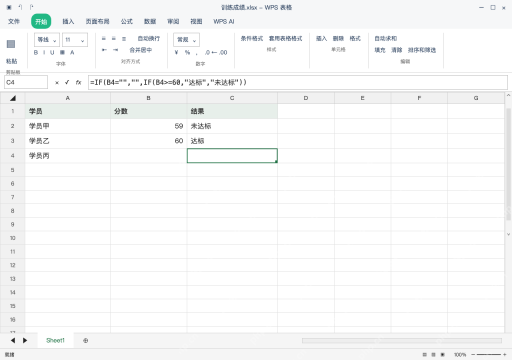
用ai生成excel公式,你先把源列、目标单元格和判定规则说清楚,再拿边界样本验证就行。这次我们在wps表格里判断分数是否达标。59分显示未达标,60分显示达标,没录入的成绩直接留空。拿到ai给出的候选公式后,先检查里面的大于等于逻辑、空白处理分支和相对引用设置,全部填完后点开最后一行单元格,确认引用是跟着行号自动变化的。
先把临界值和空白的含义写清楚
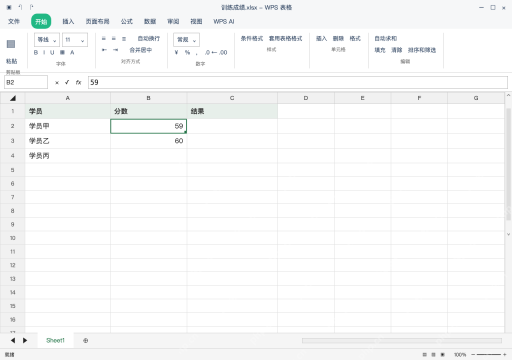
打开训练成绩.xlsx,B列存分数,C列放判定结果。提前准备好59分、60分两个测试值,再加一个留空的待录入单元格。满60分即达标,没录入成绩时公式返回空字符串,结果看起来是空白。操作前先确认B列里已经录入的成绩都存为数值。文本型数字会影响后续大小比较。
让AI给出能向下填充的公式
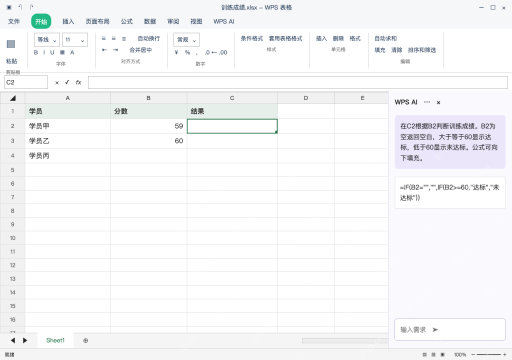
打开WPS AI,把判定规则和输出位置C2一起输进去。拿到生成的公式先检查判断顺序。先判断B2是不是空白,再比较B2>=60,而且引用里不要加$锁住B2。把候选公式复制到C2之前,先确认返回的结果文本就是达标或未达标,没有多余内容。
填入C2,先试59分一行
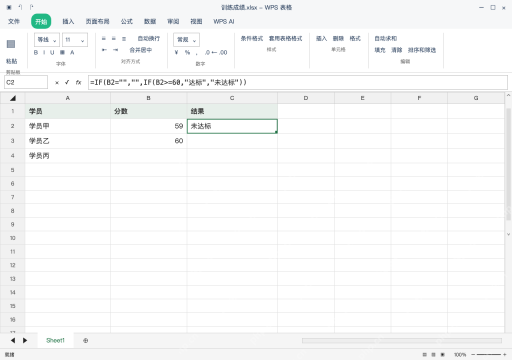
往C2填入 =IF(B2="","",IF(B2>=60,"达标","未达标"))。当前B2为59,单元格应该显示未达标。要是弹出函数参数报错,先看引号和分隔符是否符合当前表格软件设置。

Excel公式大师(兼容WPS)
下载
Excel/WPS 公式大师。用大白话描述需求,直接给出可用的公式、函数组合和数据处理方案,并解释每一段的作用。当用户提到"Excel 公式"、"表格函数"、"VLOOKUP 怎么用"、"XLOOKUP"、"LET"、"LAMBDA"、"动态数组"、"这个公式报错了"、"#N/A"、"#REF!"、"
填到末行,核对60分和空值
把公式向下填充到C4。C3引用B3,60分应显示达标。C4引用B4,未录入成绩时显示空白。点开C4看公式栏确认公式已经正确填充。保存前再核对实际数据行数,避免漏填后面的记录。