





想擦掉excel里的表格边框,直接在「开始」选项卡点开「边框」下拉菜单,选「擦除边框」工具,之后点选或者拖过你要删掉的线条就行。本次操作以microsoft 365桌面版中文版为例,不同版本的中文版里,这个功能一般都放在「开始」选项卡的「边框」下拉菜单里。
要是整片区域的边框都不想要,也可以直接在同一个菜单里选「无边框」。但如果只想删掉某一条内框线、外框线或者局部几根线条,用「擦除边框」工具更稳妥,不会一不小心把整张表的其他格式都清掉。
第一步:选中带边框区域
先选中要处理的单元格区域。如果只擦某几条线,选包含这几根线的局部区域就行;要是整张小表都要调整,直接从表头拖到最后一行全选。注意选区别漏了相邻的单元格,不然两个单元格共享的边框可能只改了一侧,看起来还会留一条线。
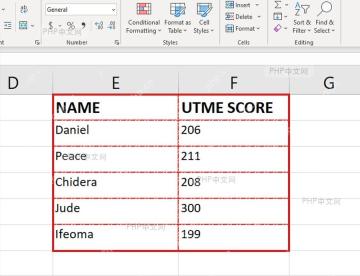
第二步:展开边框菜单
保持选区不变,切到「开始」选项卡,在「字体」功能区找到「边框」按钮,点击按钮右侧的小三角。展开的菜单里能看到下框线、所有边框、无边框这些选项,擦除工具放在列表靠下的位置。

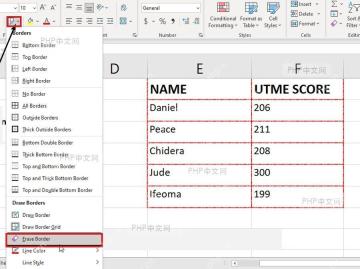
第三步:选择擦除边框
在菜单里点击「擦除边框」,这时候鼠标光标会变成橡皮擦样式,点一下单条边框就删一条,按住鼠标拖过连续的表格线可以批量擦掉。擦完后按 Esc,或随便点一下普通单元格,就能退出擦除状态。
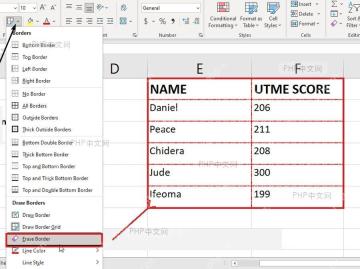
要是只想一次性清掉选区内的所有边框,不用进入擦除状态,直接在边框菜单里点「无边框」即可。用「擦除边框」处理局部线条时,最容易出错的是忘记退出工具,后面继续点表格会误删其他边框,擦完马上按 Esc,就能避免把不该删的边框也擦掉。


