





不管用powerpoint还是wps演示,做自定义动作路径的步骤很简单:选中要动的对象,切到「动画」选项卡,在动作路径分类里选「自定义路径」,拖动画出想要的移动路线,之后再用「编辑顶点」和「效果选项」微调就行。下面的操作都按桌面版powerpoint/wps演示的通用界面写,不同版本的入口名称可能稍有差别,但全都在「动画」选项卡里,位置不会偏。
第一步:选中要移动的对象
先点中幻灯片里的图片、形状或者文本框,等对象四周出现控制点就说明选对了。只有对象处于选中状态,「动画」栏里的路径按钮才能正常作用到它身上,要是点到了空白处,后面加路径的时候很容易错加到别的元素上。
AI一键生成成品PPT☜☜☜☜☜点击生成;
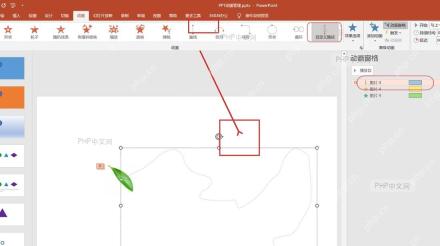
第二步:选择自定义路径
切到「动画」选项卡,在动作路径区域找到「自定义路径」。如果当前界面只显示了几个默认路径,先点「添加动画」或者路径列表右侧的更多按钮,再从里面选自定义路径就行。这个功能专门用来做不规则移动,比如绕开页面上其他元素、走曲线轨迹,或是从页面边角自然滑入。
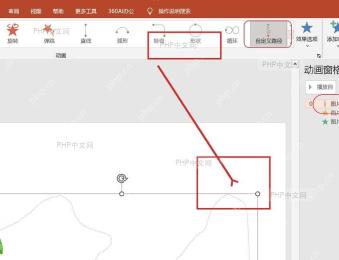
第三步:右键编辑顶点
路径画完之后,右键点路径线条选「编辑顶点」,直接拖动黑色节点或者曲线旁边的控制点调整。直线路段可以拖成顺滑的曲线,拐角太生硬就把节点改成平滑顶点;要是路径不小心压到了页面上的文字或者图标,把中间的节点往空白区域挪一点就好。
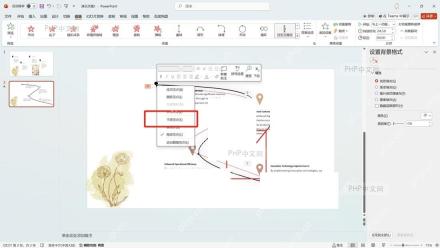

第四步:调整效果选项
选中刚做好的路径动画,点「效果选项」,按需切换路径的运动方向、要不要锁定路径起点,还能设置对象沿路径移动时保持原本的朝向。要是发现对象反着跑,先到这里检查方向设置,不用直接删掉路径重画。
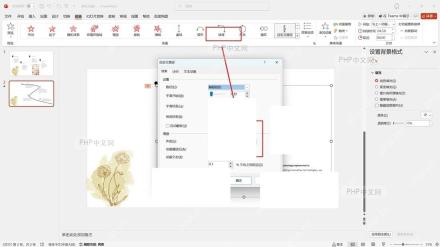
第五步:设置播放方式
打开「动画窗格」,选中刚加的路径动画,调整它的开始触发方式、持续时长和延迟时间。平时做汇报演示的页面,选「单击时」触发最稳妥,要是做自动轮播的演示文稿,就改成「上一动画之后」自动启动。路径动太快观众看不清轨迹,先把持续时间调到2到4秒,再点放映试一遍效果。
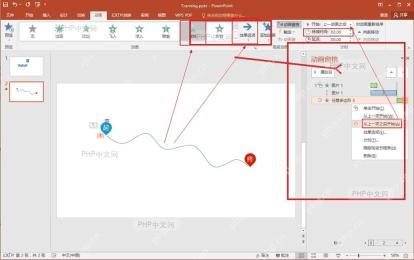
放映的时候检查下,对象是不是从正确位置出发,最后能不能停在你想要的终点。要是动画一启动对象就突然跳一下,大概率是路径起点没贴紧对象当前的位置,回到编辑页拖动路径起点对齐,或者删掉路径重新从对象当前位置开始画就行。





