





用wps文字(包括兼容打开的word文档)分享云文档,操作逻辑很简单:先把当前文档存到wps云端,再点右上角的「分享」按钮生成链接,或者直接邀请协作者。下面的操作都以wps文字桌面端为准,要是你的文件现在还只存在本地,点分享的时候系统会自动弹出「上传到云端」的确认提示。
第一步:点击分享并上传云端
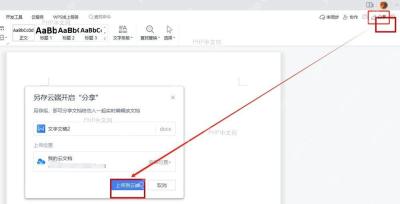
打开要分享的文档,找到窗口右上角的「分享」按钮点进去。如果这份文件之前没存到过WPS云文档里,弹出的分享窗口会先提示你另存到云端,确认文件名和上传位置都没问题后,点「上传到云端」就好。等上传完成,这份文档才能生成支持多人访问的云端链接。
第二步:创建链接分享
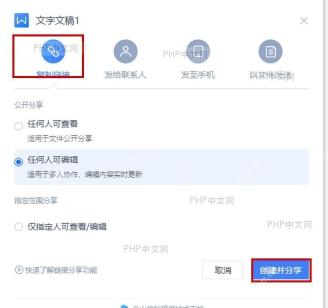
进入分享窗口后,选「复制链接」的分享模式。如果只是公开给同事查看,权限就选「任何人可查看」,需要对方直接修改内容的话,再选「任何人可编辑」。权限设置完点「创建并分享」,系统就会生成云文档链接,你直接把链接发到微信、QQ或者邮件里就行。

第三步:管理分享成员
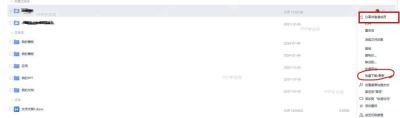
如果文档早就存在WPS云文档列表里,也可以直接从云文档页面发起分享。选中文档,或者点开右侧的更多菜单,点击「分享并邀请成员」,再按需添加接收人、设置权限和访问范围。万一分享发错了对象,回到同一个入口就能核对所有成员的权限,必要时可以取消对方的编辑权限,甚至直接停止分享。
分享前最好多检查一遍文档,看看里面有没有身份证号、手机号、合同金额这类敏感内容。给外部人员发分享链接,设成只读权限更稳妥;多人协作编辑时,最好提前说清楚各自的修改范围,免得有人不小心改动了正式定稿的内容。


